設定電子發票 Logo
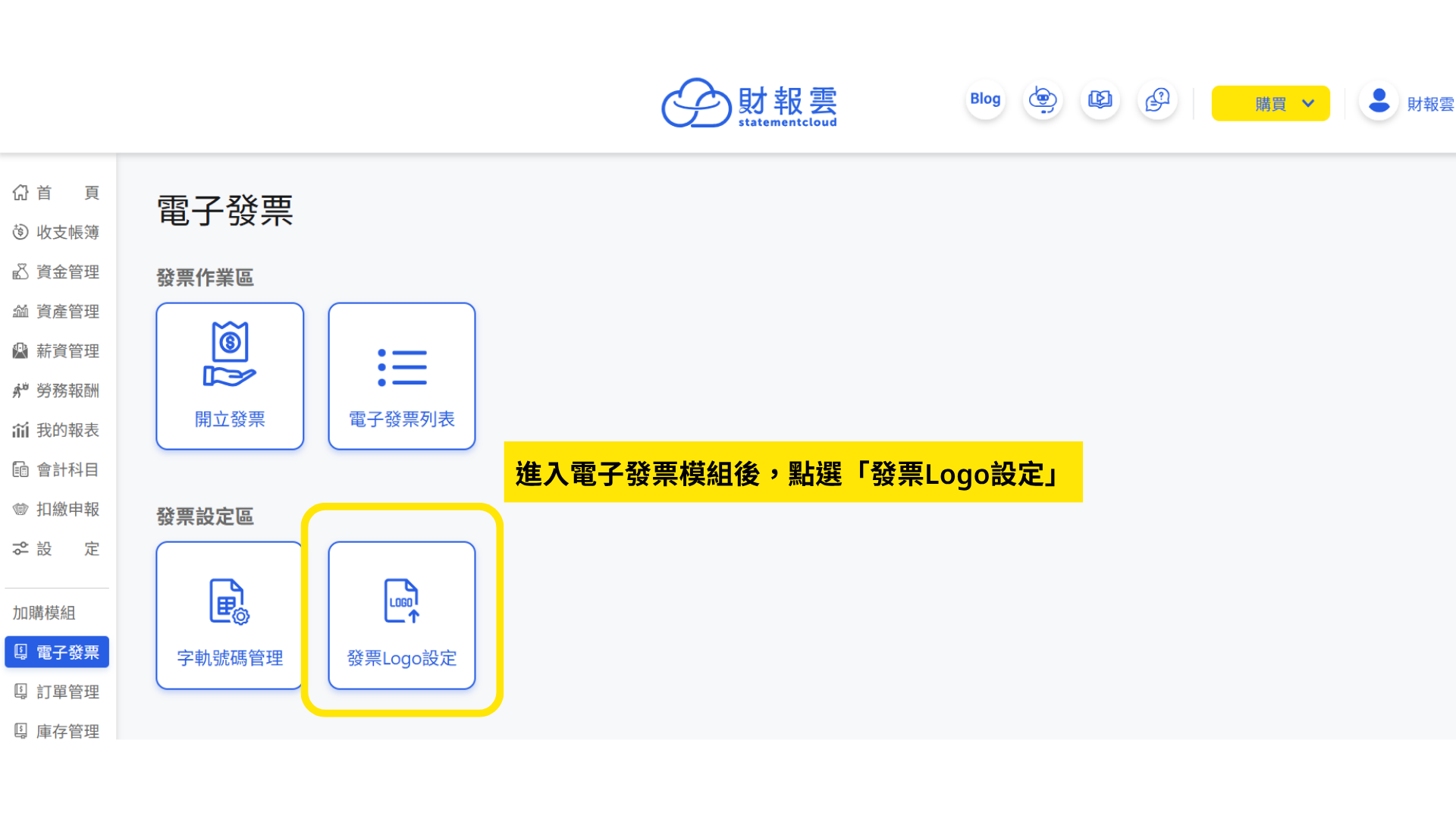
位置:左側「電子發票」➡️「發票Logo設定」
財報雲支援在電子發票上顯示公司 Logo,讓發票更具品牌識別。
適用範圍說明
⚠️ 此功能僅適用於企業對企業(B2B)發票,
若為 B2C 個人發票(開立給消費者):
- 發票將直接存入消費者載具
- 不提供 Logo 上傳設定
一、圖片上傳規格說明
請先確認您的 Logo 符合以下規範:
- 檔案格式:JPG、JPEG、PNG
- 建議尺寸:240 × 80 px(寬 × 高),超過尺寸將由系統自動等比例縮放
- 檔案大小:不超過 1MB
📌 建議使用橫式 Logo,顯示效果較佳
二、如何上傳發票 Logo?
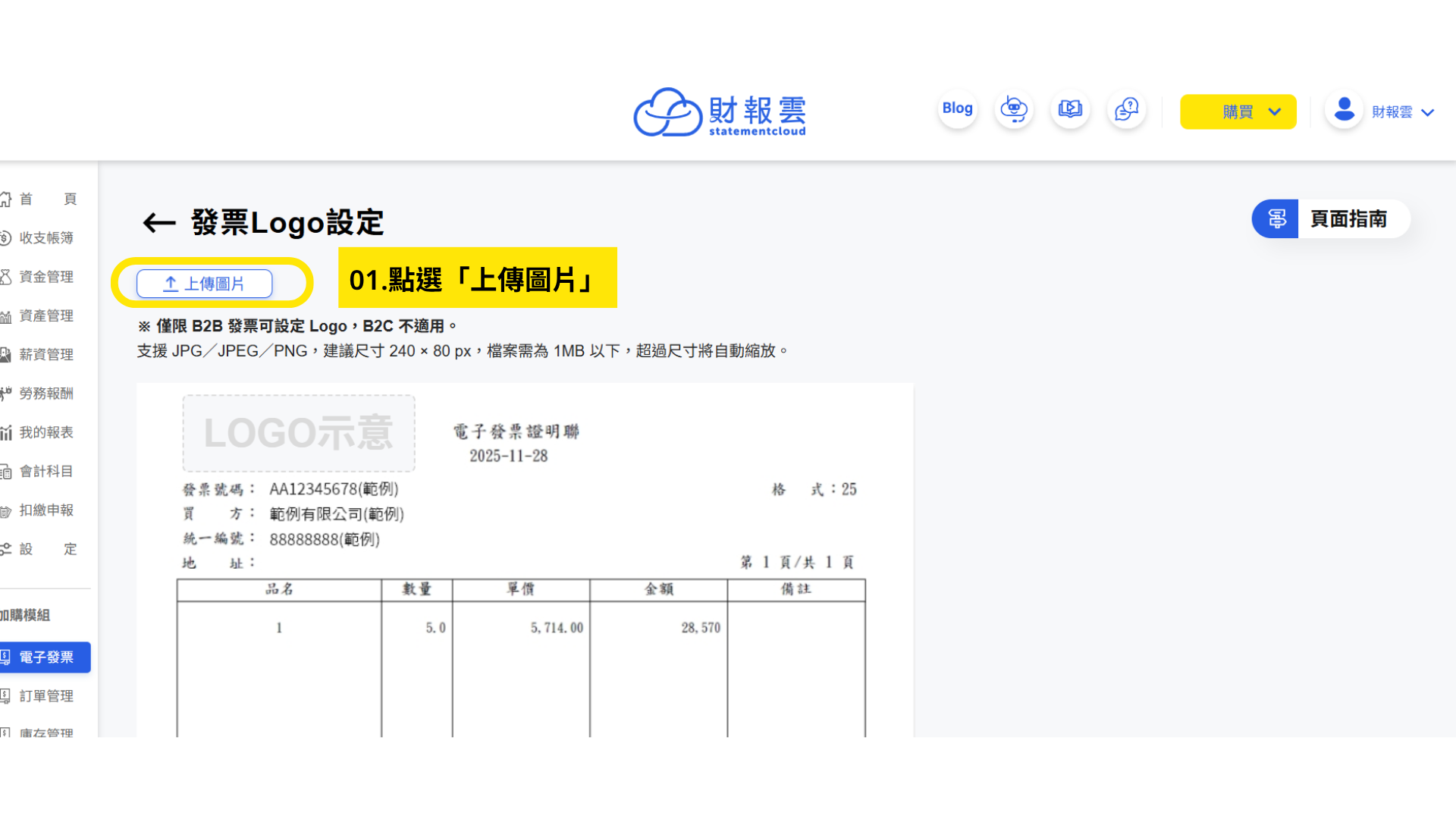
- 點擊「上傳圖片」
進入「發票 Logo 設定」頁面後,點擊上方的【上傳圖片】按鈕。
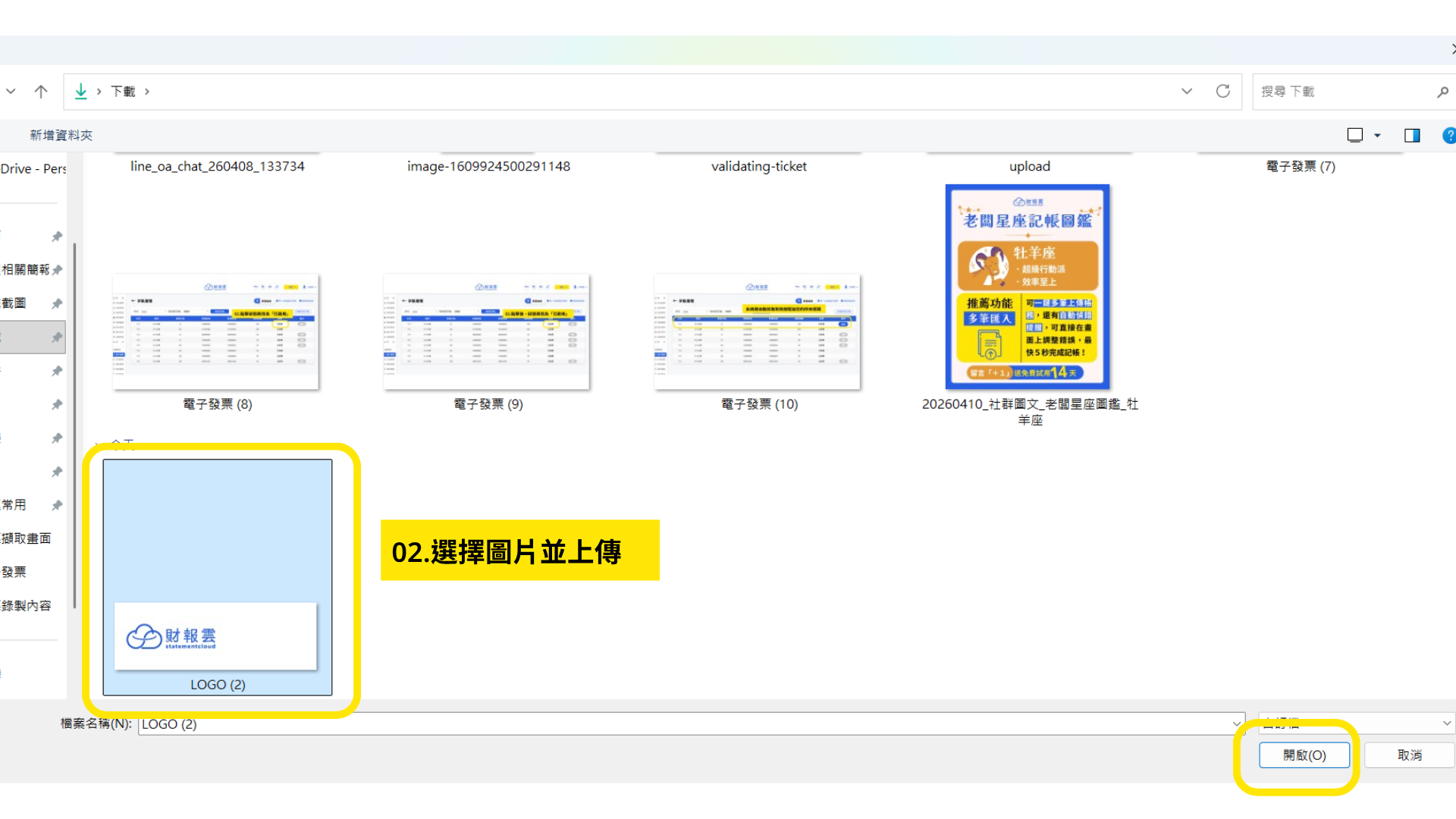
- 選擇圖片並上傳
選擇符合規範的 Logo 圖檔後,上傳至系統。
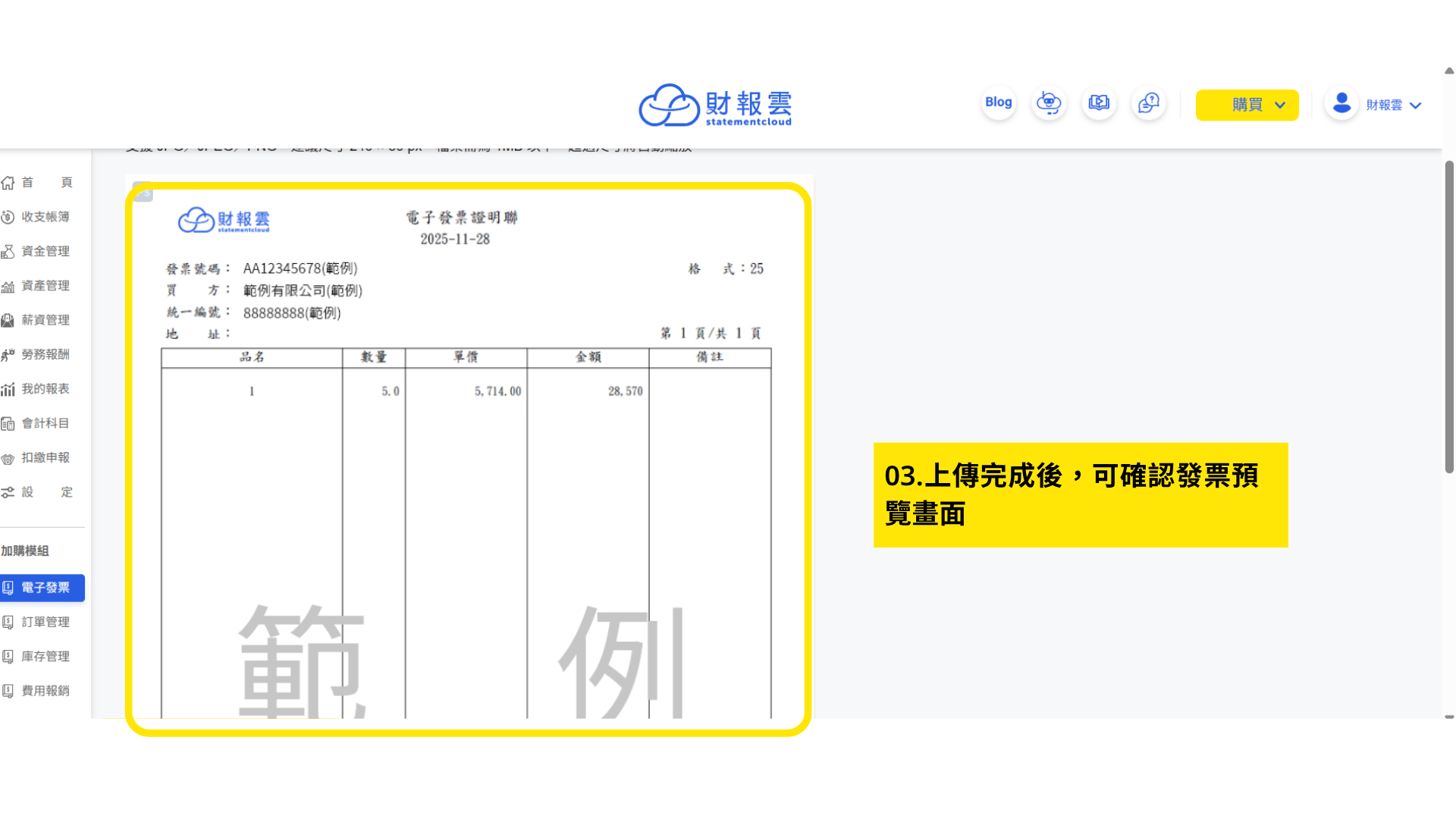
- 確認預覽畫面
上傳完成後,系統會自動在下方顯示發票預覽,您可以確認 Logo 的顯示位置與效果。
三、如何更換 Logo?
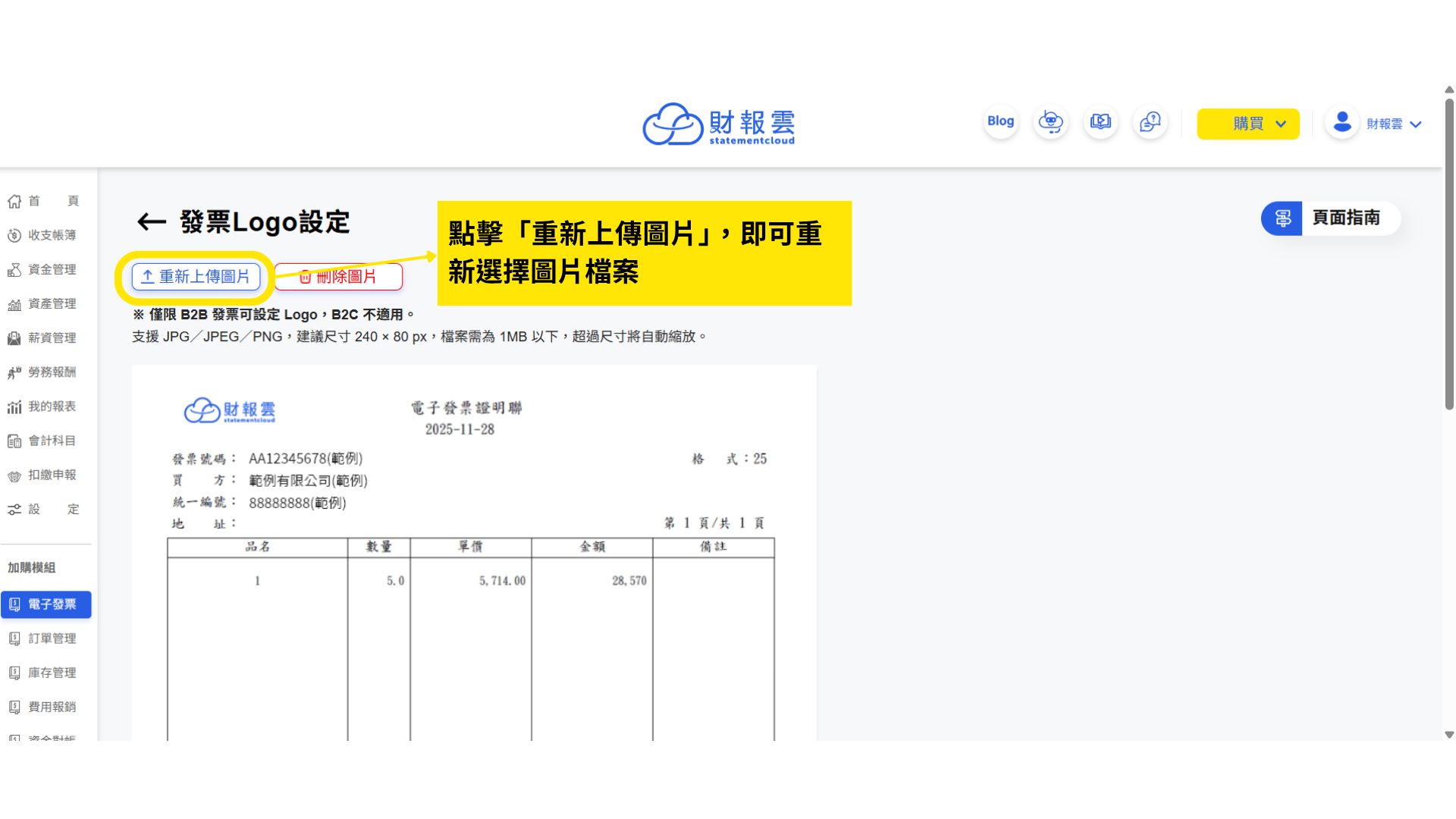
若需要更換目前的 Logo:
- 點擊【更換 Logo】
- 重新選擇新的圖片檔案
- 上傳完成後,預覽畫面會同步更新
四、如何刪除 Logo?
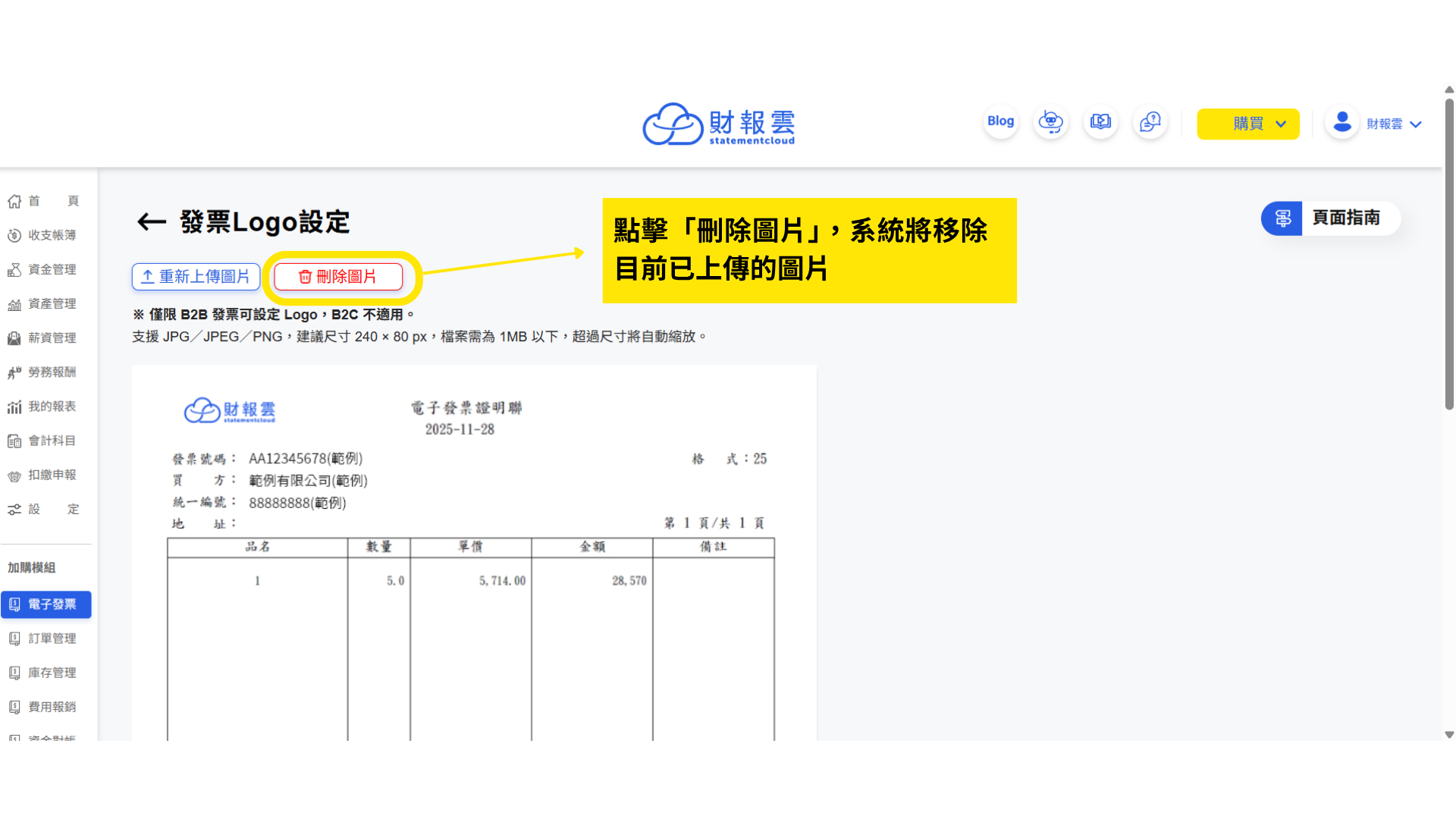
若您想移除目前的 Logo:
- 點擊【刪除】
- 系統會移除已上傳的圖片
- 預覽畫面將恢復為無 Logo 狀態
五、重要注意事項(務必閱讀)
⚠️ 請務必確認操作完成提示
不論您進行以下哪種操作:
- 上傳 Logo
- 更換 Logo
- 刪除 Logo
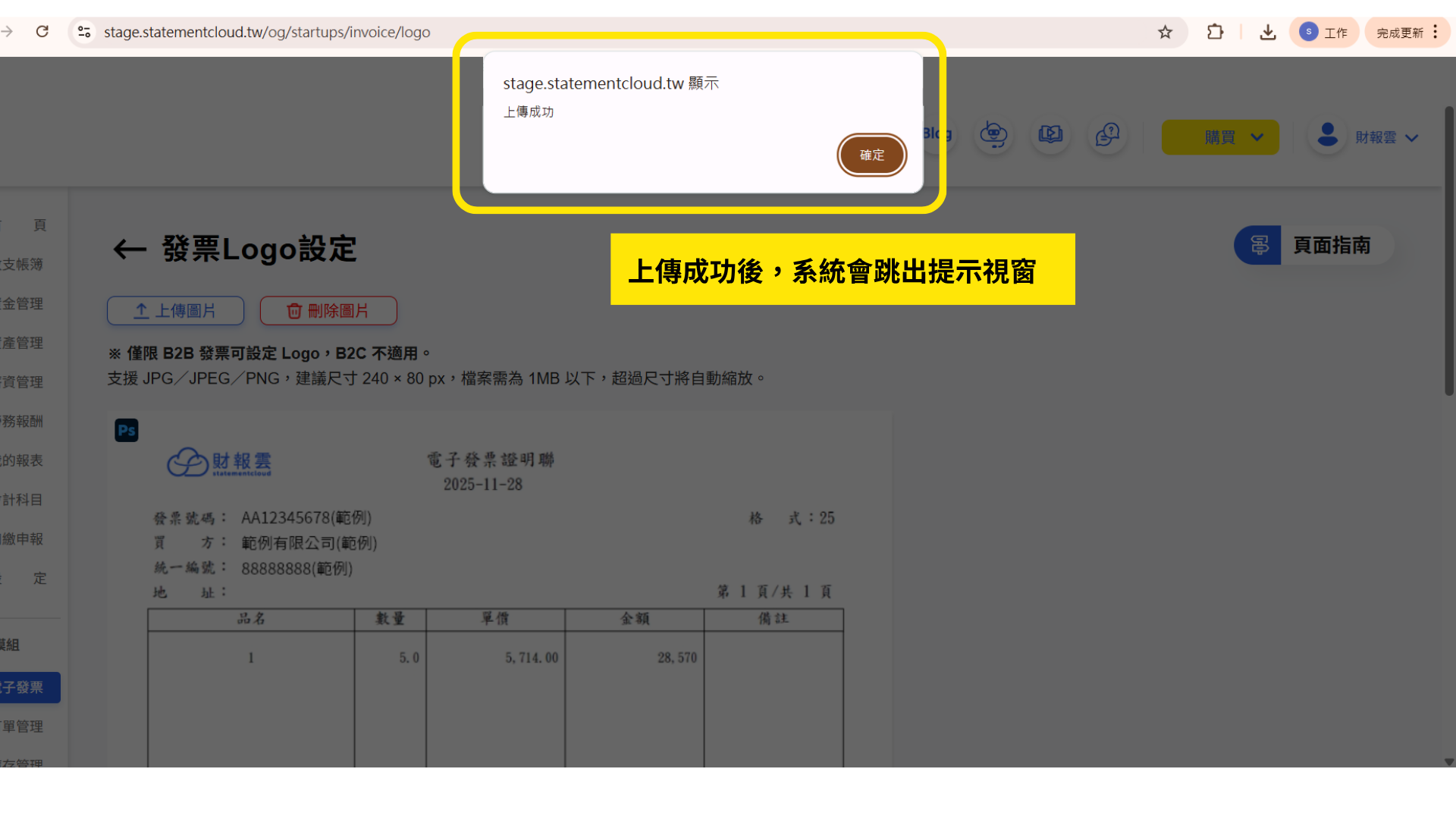
👉 都請務必等待畫面出現「上傳成功」或「刪除成功」提示後,再離開頁面
若尚未顯示成功訊息就離開,可能會導致設定未儲存成功。
六、最佳顯示建議
為了讓發票呈現更清楚、專業,建議您:
- 使用簡潔、清晰的 Logo
- 避免字體過小或過於複雜
- 圖片四周保留適當留白
- 優先使用接近 240 × 80 px 比例的圖片
七、常見問題
Q:為什麼我的 Logo 被縮小了?
A:若圖片尺寸超過建議大小,系統會自動等比例縮放,以符合版面配置。
Q:上傳後沒有顯示怎麼辦?
A:請確認是否有看到「上傳成功」提示,並重新整理頁面確認是否成功套用。