
收支紀錄欄位與篩選功能使用指南
這篇文章會帶您了解如何在「收支紀錄」中,像用 Excel 一樣快速整理帳務資料,
不用下載檔案,也能直接在畫面上找到您想查詢的帳。
適合使用欄位篩選功能的3大時機:
- 帳務資料多,希望能快速收攏資料
- 想查看特定幾筆收入或支出
- 想將畫面上顯示的特定資料匯出
📌 操作前請注意:您在畫面上設定的「篩選條件」與「顯示欄位」,會直接影響目前看到的內容,以及後續「匯出檔案」的結果。
頁面位置
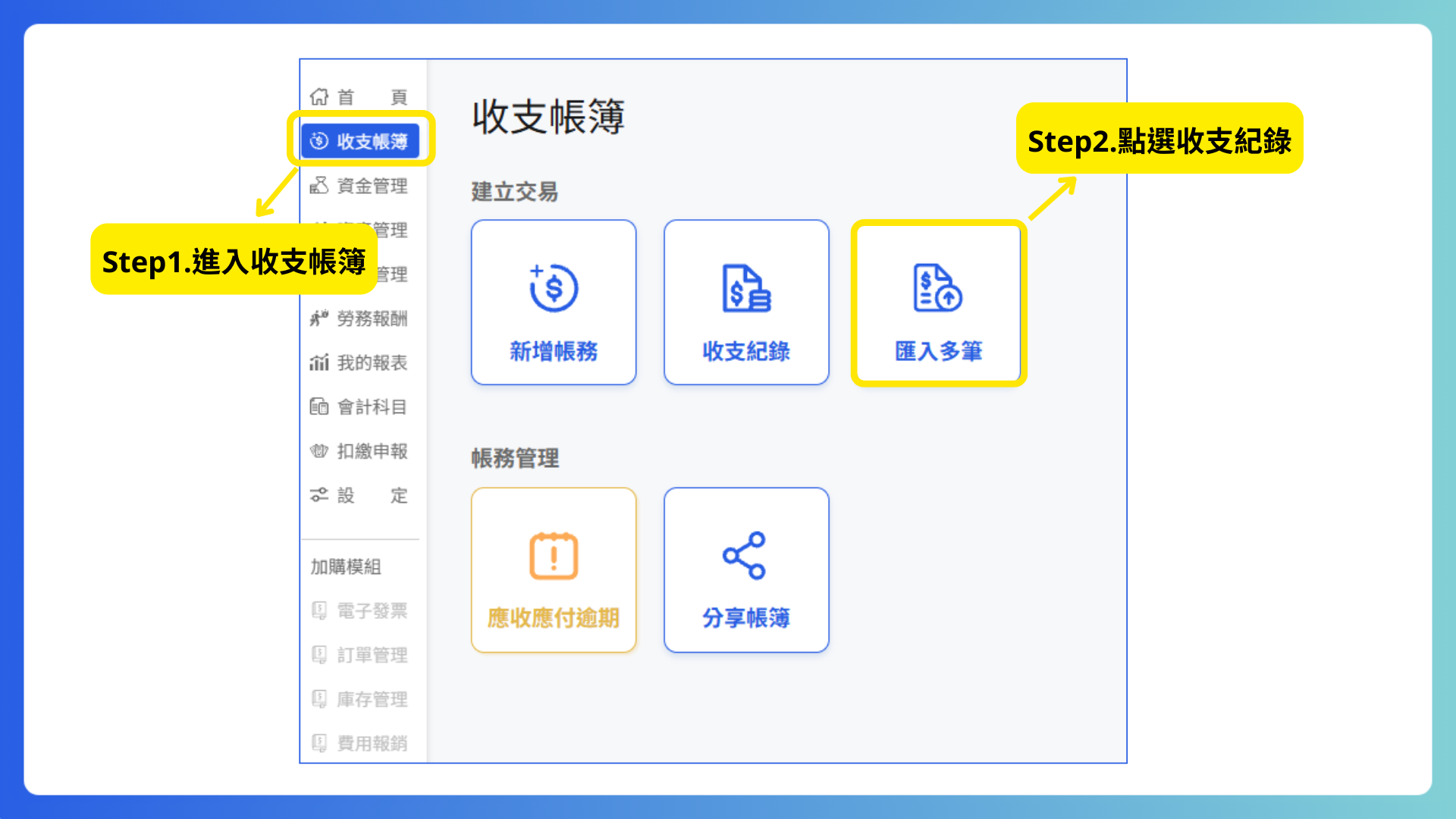
從「收支帳簿」點進「收支紀錄」後,即可看到所有帳務列表。
認識「全部 / 收入 / 支出」頁籤與功能
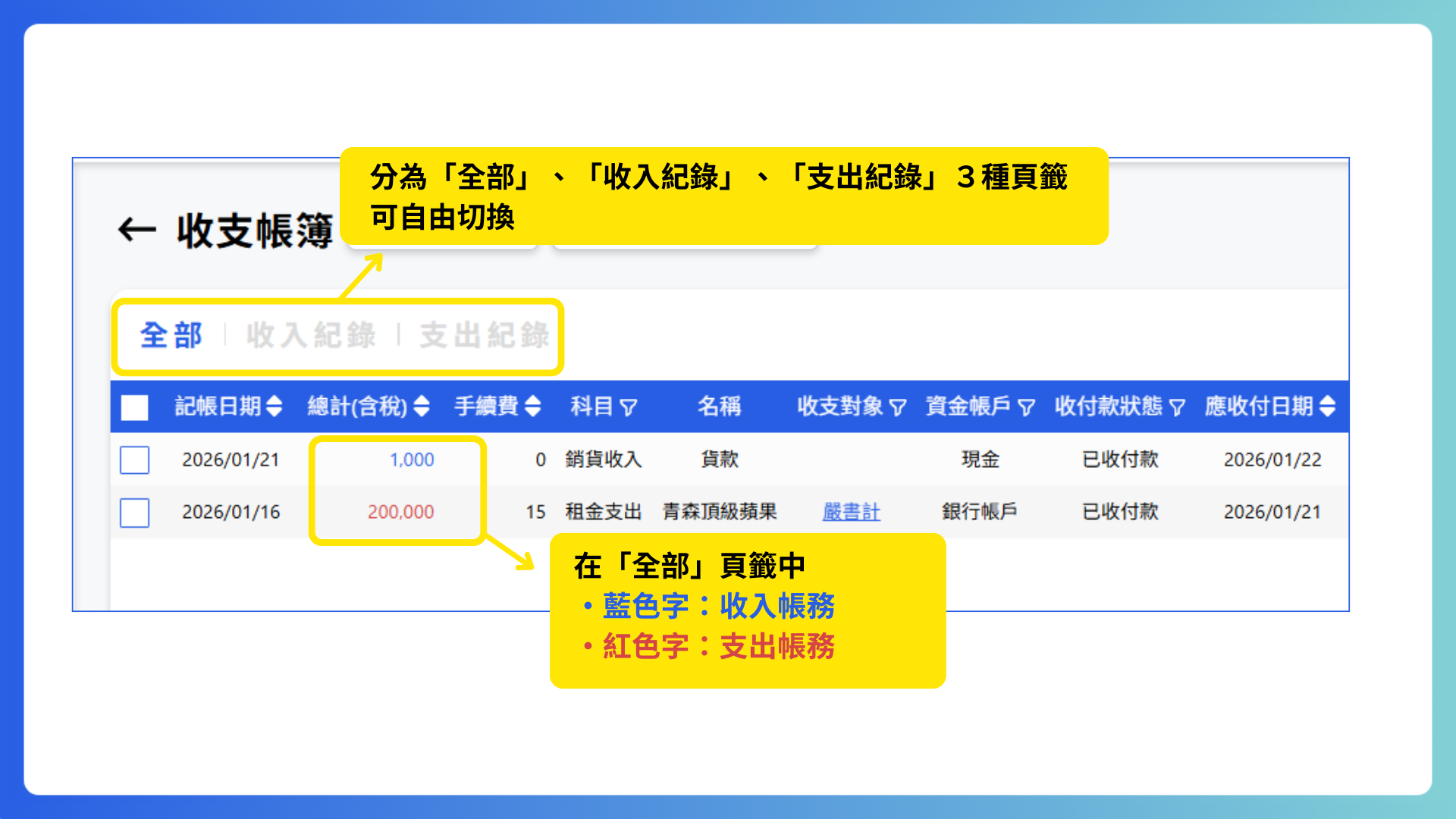
進入收支紀錄畫面後,您可在畫面左上方,看到3種頁籤:
- 全部:一次查看所有收入與支出帳務。收入、支出項目在此頁籤會以藍色、紅色區分。
- 收入:只顯示收入相關的帳務
- 支出:只顯示支出相關的帳務
這三個頁籤將會影響:
- 目前畫面所顯示的帳務資料
- 後續篩選、排序與匯出的結果
📒小提醒:為避免資料有錯漏,建議先選擇頁籤,再進行篩選或調整欄位。
如何使用欄位與篩選功能?
在「收支紀錄」中,每一個欄位都可以操作,
您可以把它想成一張可以直接整理的 Excel 表格。
第一次使用,只需掌握下列這3件事,即可順利操作!
- 先選「日期類型」,再篩選「日期區間」
- 調整顯示欄位,讓畫面只留下你需要的資料
- 選好欄位後,再用表頭整理資料內容
01.先選「日期類型」,再篩選「日期區間」
在收支紀錄畫面上方,可設定「日期類型」與「日期區間」,
系統會依照您選擇的日期類型,來決定用哪個時間欄位篩選資料。
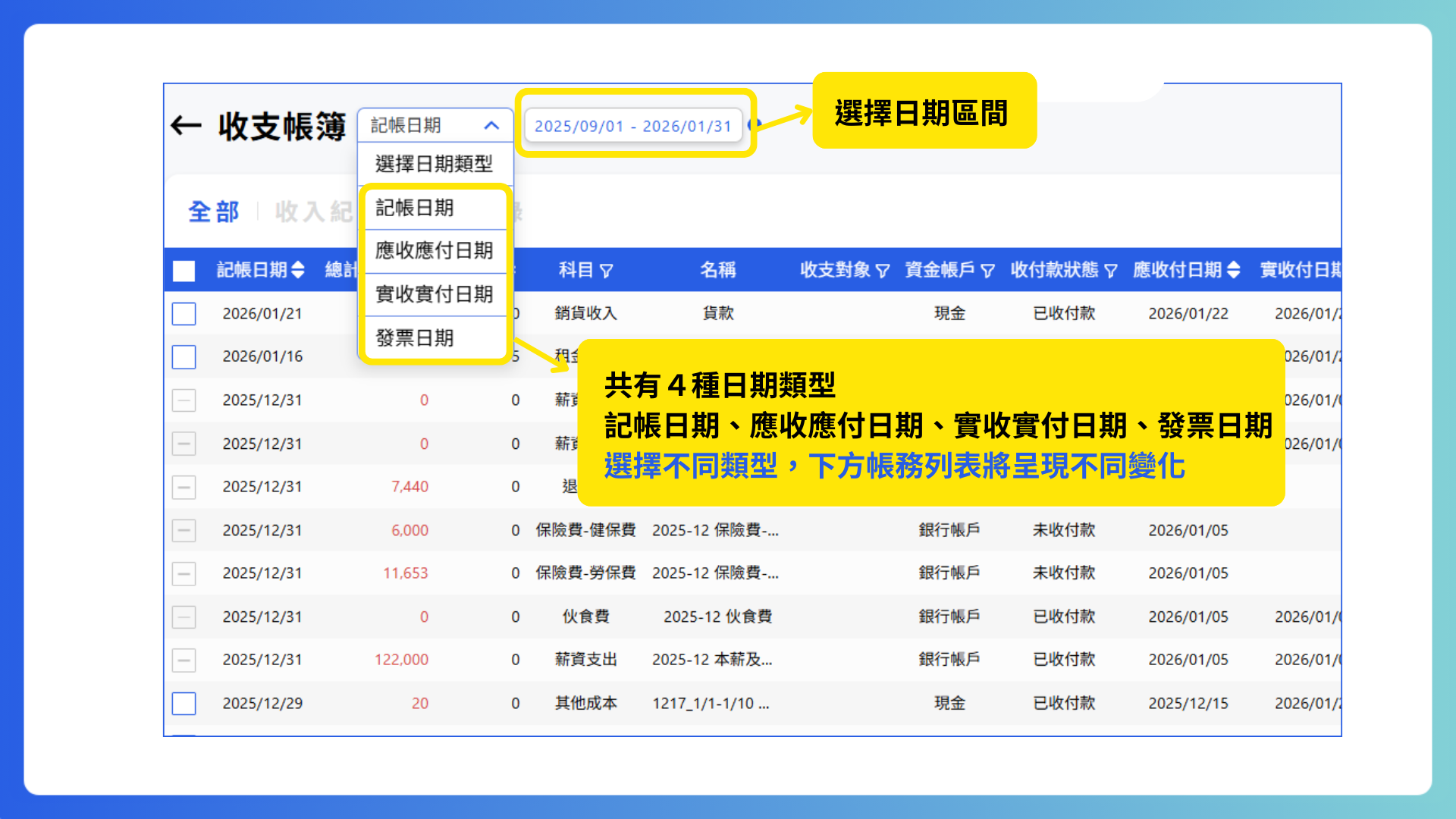
可選擇的日期類型包含:
- 記帳日期:帳務實際記錄的時間
- 應收/應付日期:預計收款或付款的時間
- 實收/實付日期:實際收到或付出款項的時間
- 發票日期:發票開立的時間
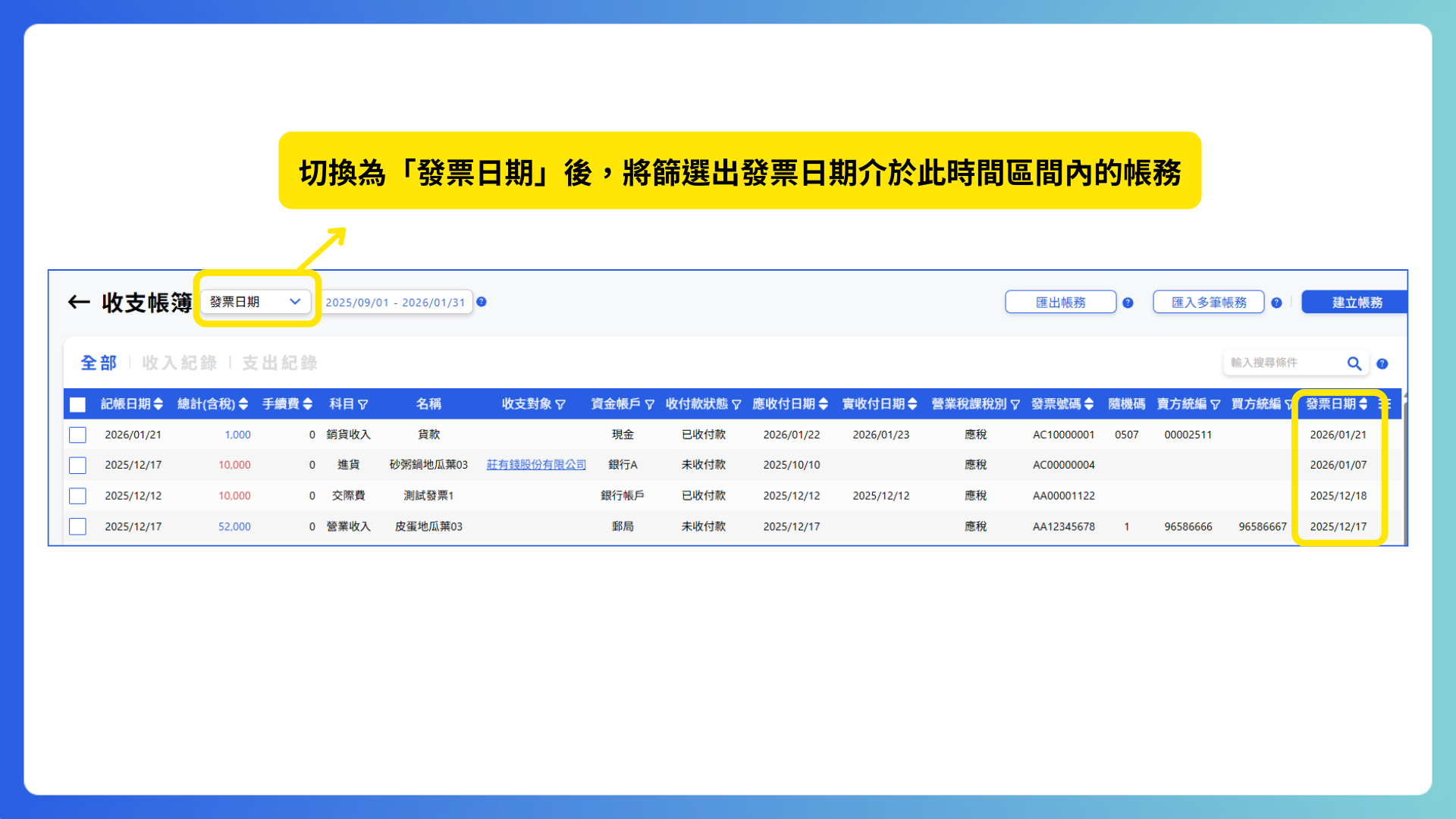
📌 選擇不同日期類型,下方的帳務資料可能會呈現不同變化,
強烈建議您先確認自己想看的是哪一種時間,先選擇日期類型後,再設定日期區間。
02.調整顯示欄位,讓畫面只留下您需要的資料
系統已預設顯示欄位,若您想要調整,點擊最右方的設定Icon,勾選更多顯示欄位或是取消顯示用不到的欄位。
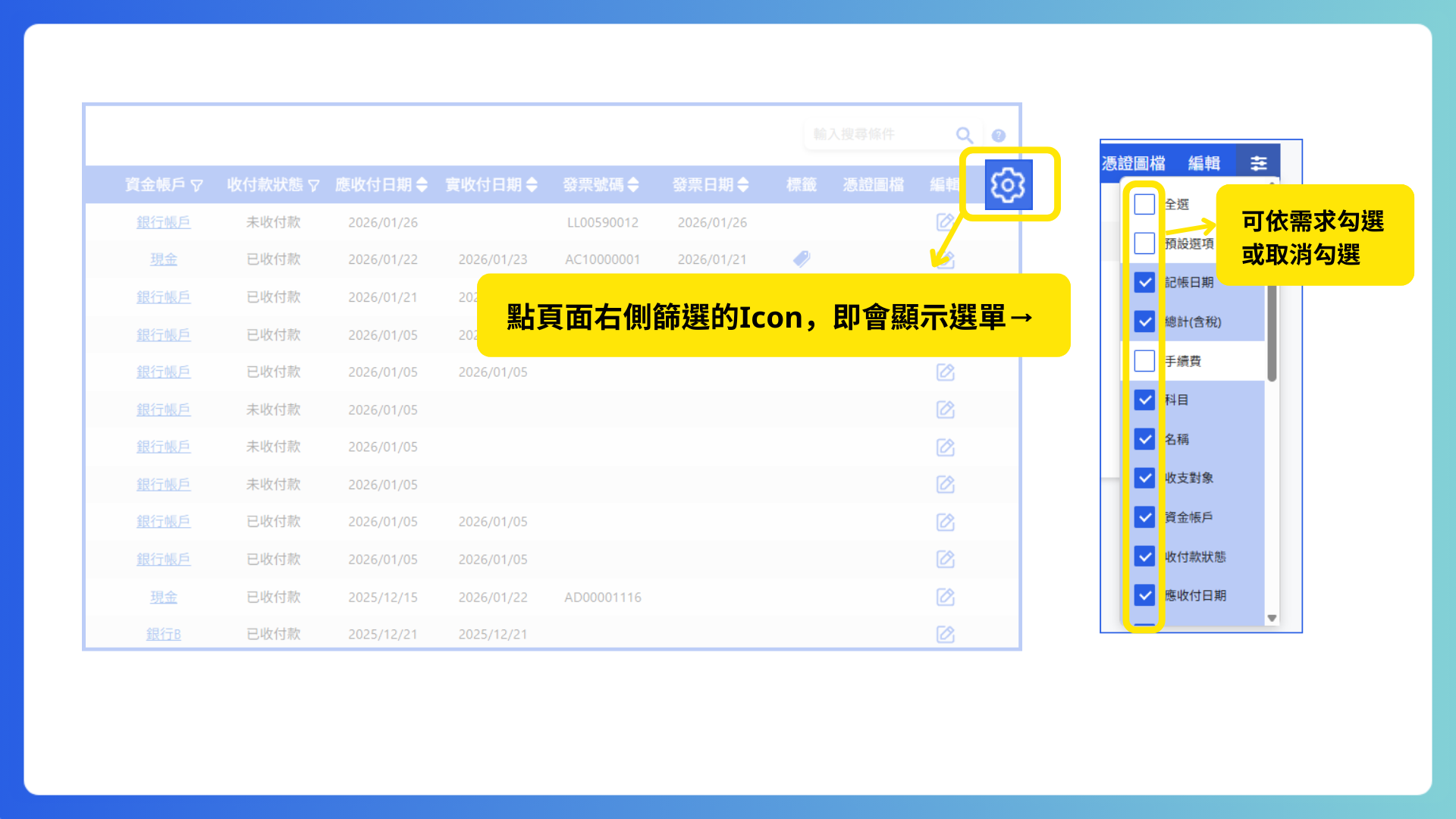
使用情境範例:
- 需要發票資訊時,打開「發票號碼、發票日期」
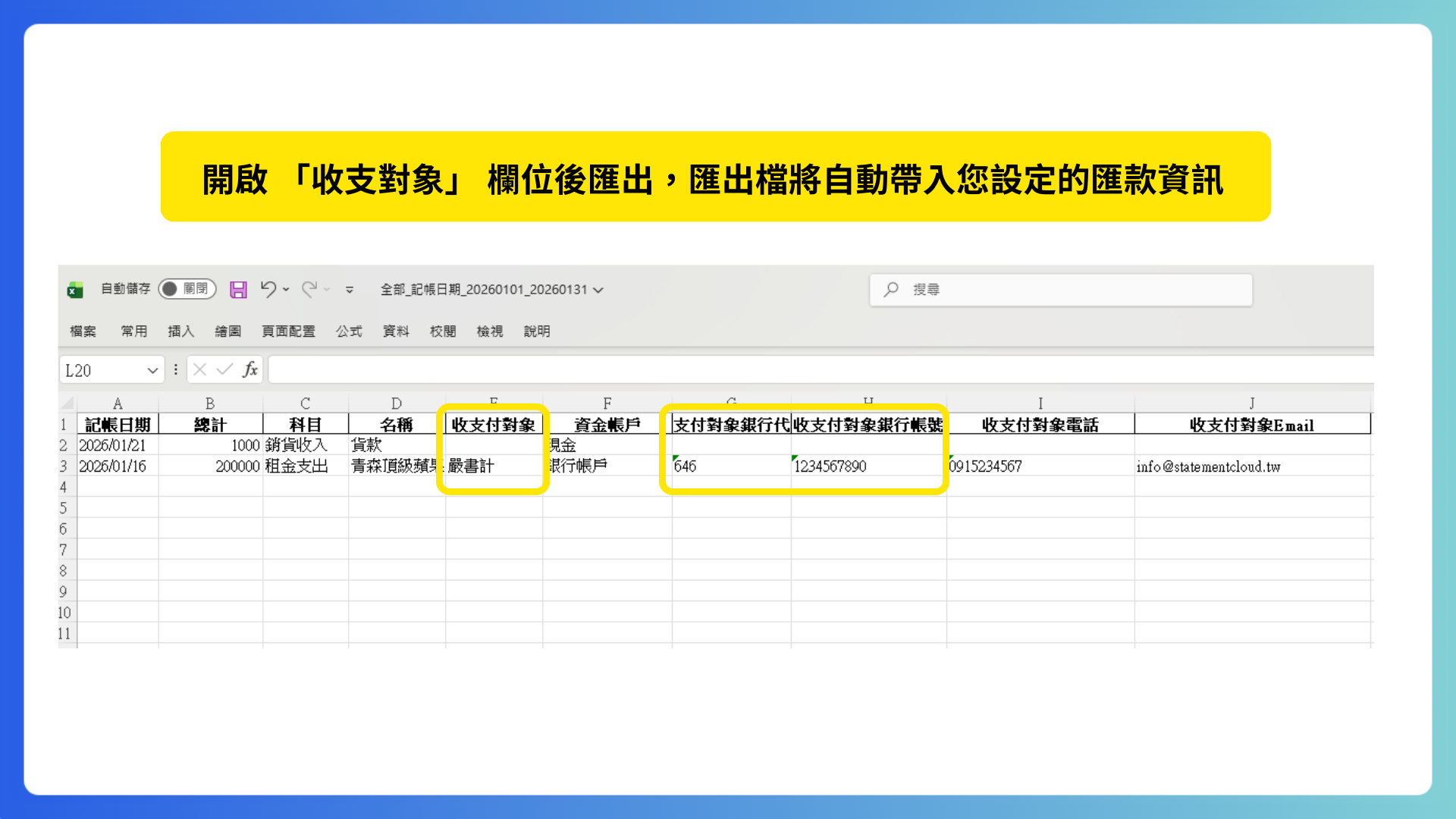
- 需要匯款資訊時,打開「收支對象」
- 暫時用不到的欄位,可以先取消勾選
📌請特別注意:畫面上顯示的欄位,將會影響您之後匯出的內容。
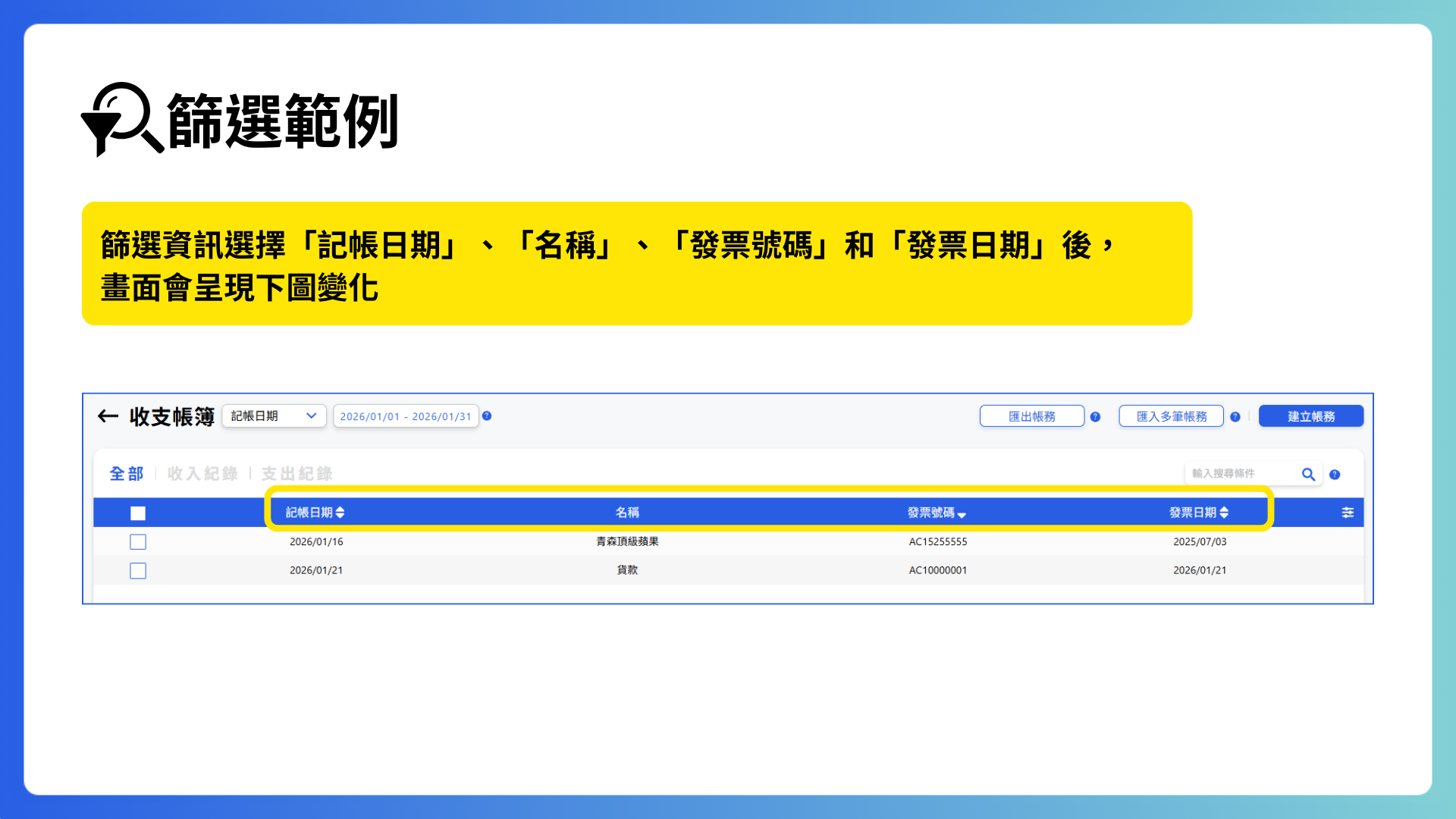
03.選好欄位後,再用表頭整理資料內容
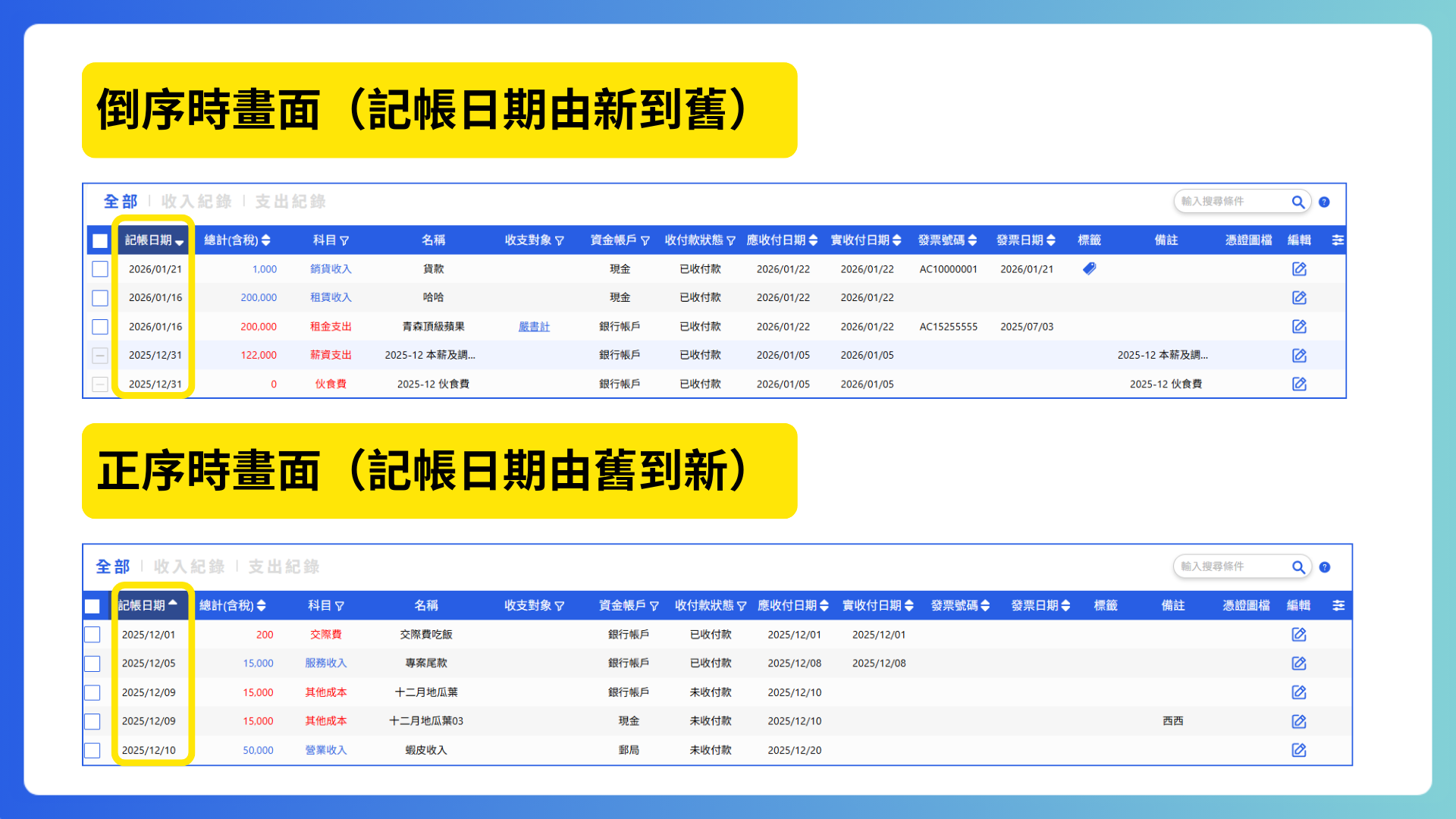
每一個欄位標題旁,都有圖示,點選後您可以:
- 全選、勾選只看特定狀態(例如:已收款 / 未收款)
- 依欄位內容切換排序方式,例如:
- 依記帳日期由新到舊(以下圖為例)
- 依金額由大到小
- 依發票日期快速對帳
進階使用者的使用技巧大整理
目前可支援篩選的欄位清單總整理:
| 分類 | 可調整欄位清單 |
| 帳務與金額 | 記帳日期、科目、名稱、總計(含稅)、手續費 |
| 發票與稅務 | 營業稅課稅類別、發票號碼、發票日期、發票類型、賣方統編、買方統編、隨機碼 |
| 收付款資訊 | 收付款狀態、資金帳戶、應收付日期、實收付日期、收支對象 |
| 內部管理與附件 | 部門、專案別、標籤、備註、憑證圖檔 |
| 系統控制 | 全選、預設選項、編輯 |
開啟 「收支對象」 欄位後進行匯出,匯出檔將自動帶入您設定的匯款資訊,省下手動補填的時間!
💡延伸閱讀:收支帳簿匯出功能教學(點我看)
篩選與右上角「搜尋框」有什麼不同?
在收支紀錄畫面右上角,您會看到一個搜尋框,它和表頭的篩選功能用途不同。
搜尋框的作用是:
- 直接輸入關鍵字
- 系統會顯示「所有欄位中,包含該關鍵字」的帳務紀錄
- 搜尋後,會暫時覆蓋表頭的篩選條件
也就是說:搜尋框會幫您「快速找資料」,而不是設定固定的篩選條件。
搜尋框的3大使用情境整理
- 想迅速找出某一筆帳務資訊(例如:公司名稱、備註內容)
- 記得該筆帳務的關鍵字,但無法確定欄位位置
- 臨時想找出帳務資料
表頭篩選的3大使用情境整理
- 想長期整理資料
- 匯出帳務前,想確認內容
- 想固定查看某一類帳務
若您有上述需求,建議使用表頭篩選與欄位設定,
這些設定會影響畫面顯示與匯出結果,您可以自由調整成符合您需求的畫面。
總結:篩選功能4大操作順序整理
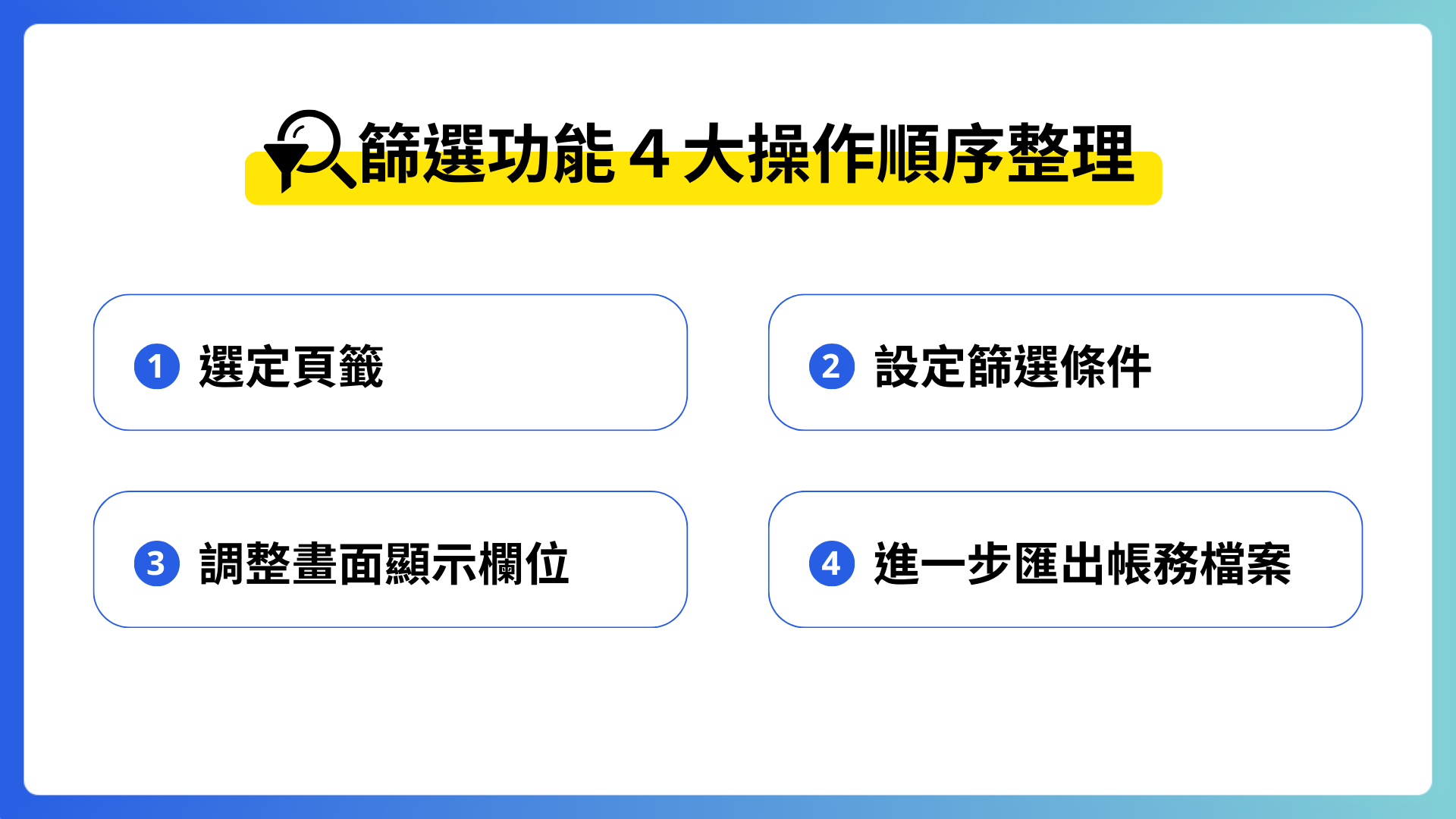
建議您照這個順序操作:
- 先選定頁籤(全部 / 收入 / 支出)
- 設定篩選條件,縮小資料範圍
- 調整畫面顯示的欄位
- 確認畫面內容後,可再進一步匯出所選帳務的檔案
💡延伸閱讀:收支帳簿匯出功能教學(點我看)
常見問題
- 為什麼我看到的資料比想像得還要少?
→ 請確認頁面上方是否設定了過短的「日期區間」,或表頭有尚未取消的篩選條件。 - 為什麼我使用搜尋框搜尋後,出現跟搜尋文字不一樣的結果?
→搜尋框搜尋範圍包含「備註」與「標籤」的文字,請打開這些欄位確認是否含有該關鍵字。 - 如何顯示帳務的手續費支出紀錄?
→請先確認該筆帳務是否已設定「實收付日期」,確認已設定後,再透過畫面右方的齒輪,勾選手續費的欄位即可。(點我看操作圖)