進階說明:收支帳簿如何自動產生會計傳票
這篇文章適合想進一步了解系統如何自動產生會計傳票的人。
如果你平常只是在收支帳簿記帳、查看報表,不太會去看或編輯傳票內容,其實不一定需要讀完整篇。
但如果你有以下情況,這篇會對你很有幫助:
- 想知道「收支帳簿」的資料,為什麼會轉成這樣的傳票
- 曾查看或編輯過傳票,想確認系統背後的處理邏輯
- 需要理解立帳、沖帳、稅額等傳票產生原因,避免誤改帳務
這篇會說明系統在背景如何依照你填寫的資料,自動產生成對應的會計傳票,
幫助你在檢視或調整帳務時,更清楚每一張傳票的來源與用途。
收支帳簿自動產生會計傳票是什麼意思?
在財報雲系統中,所有會計傳票的來源,都是從「收支帳簿」建立的帳務資料開始。
「收支帳簿」是記帳的主要操作畫面,而系統會依照你在這裡填寫的資料、選擇的會計科目,在背景自動產生對應的會計傳票,作為正式的帳務紀錄。
收支帳簿中選擇的會計科目,會直接影響後續產生的傳票內容,
若現有科目無法符合實際帳務需求,可以前往「科目管理」中新增子科目,讓系統後續產生的傳票更符合實際帳務需求。
相關教學▶▶▶科目管理
📌收支帳簿轉會計傳票小Tips
記帳時,只要記住下面三個對應關係,就不會看不懂傳票。
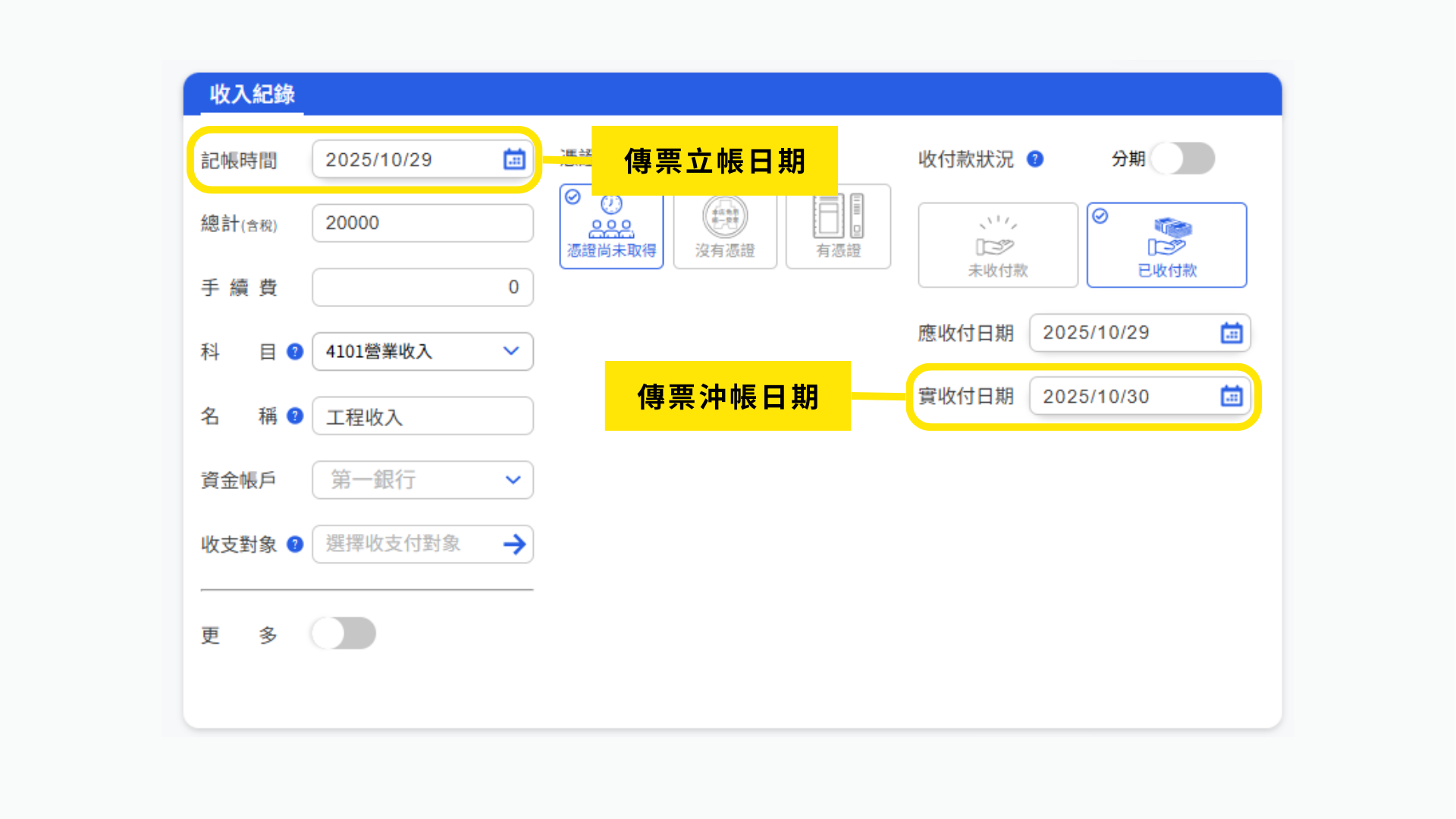
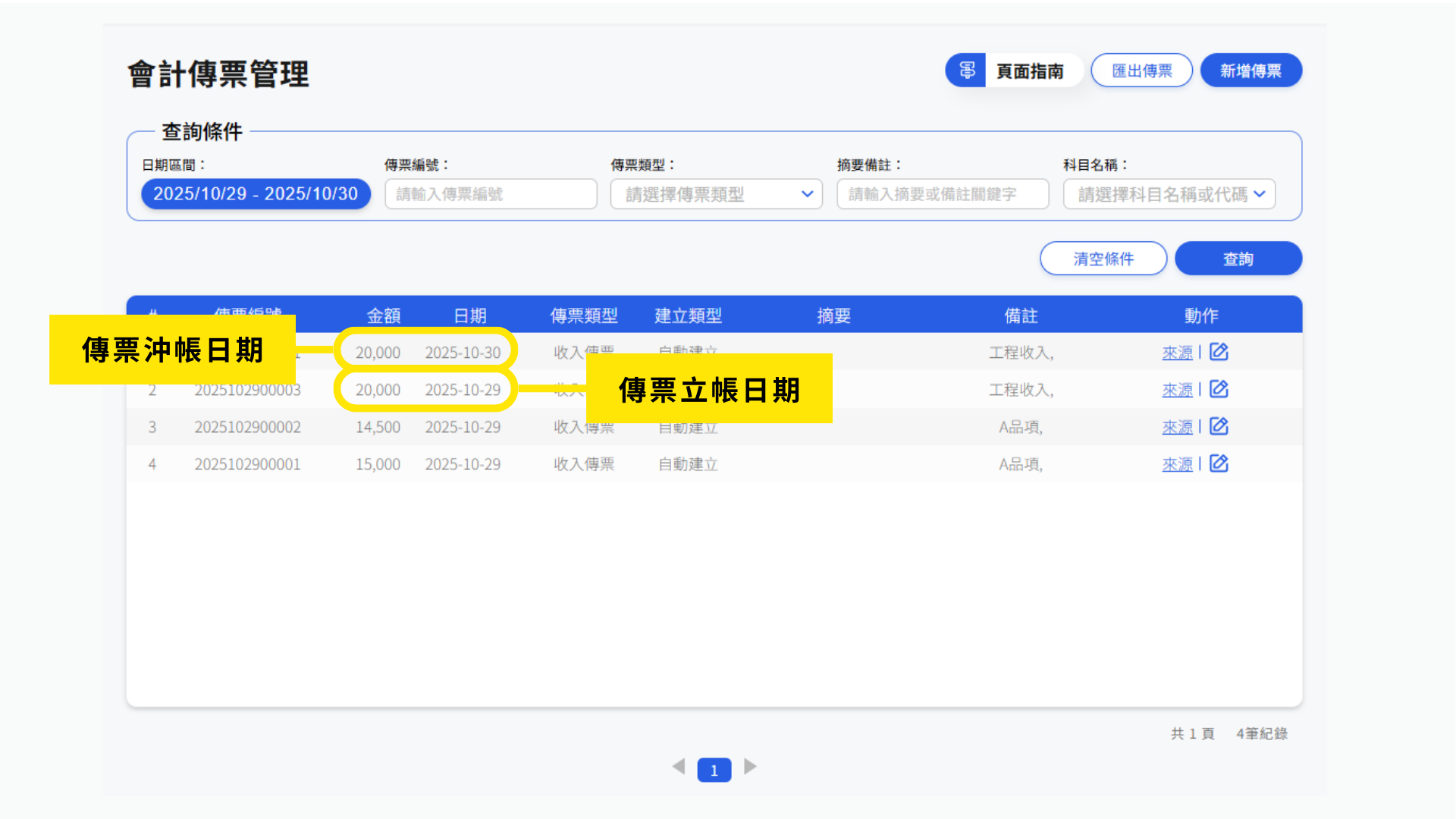
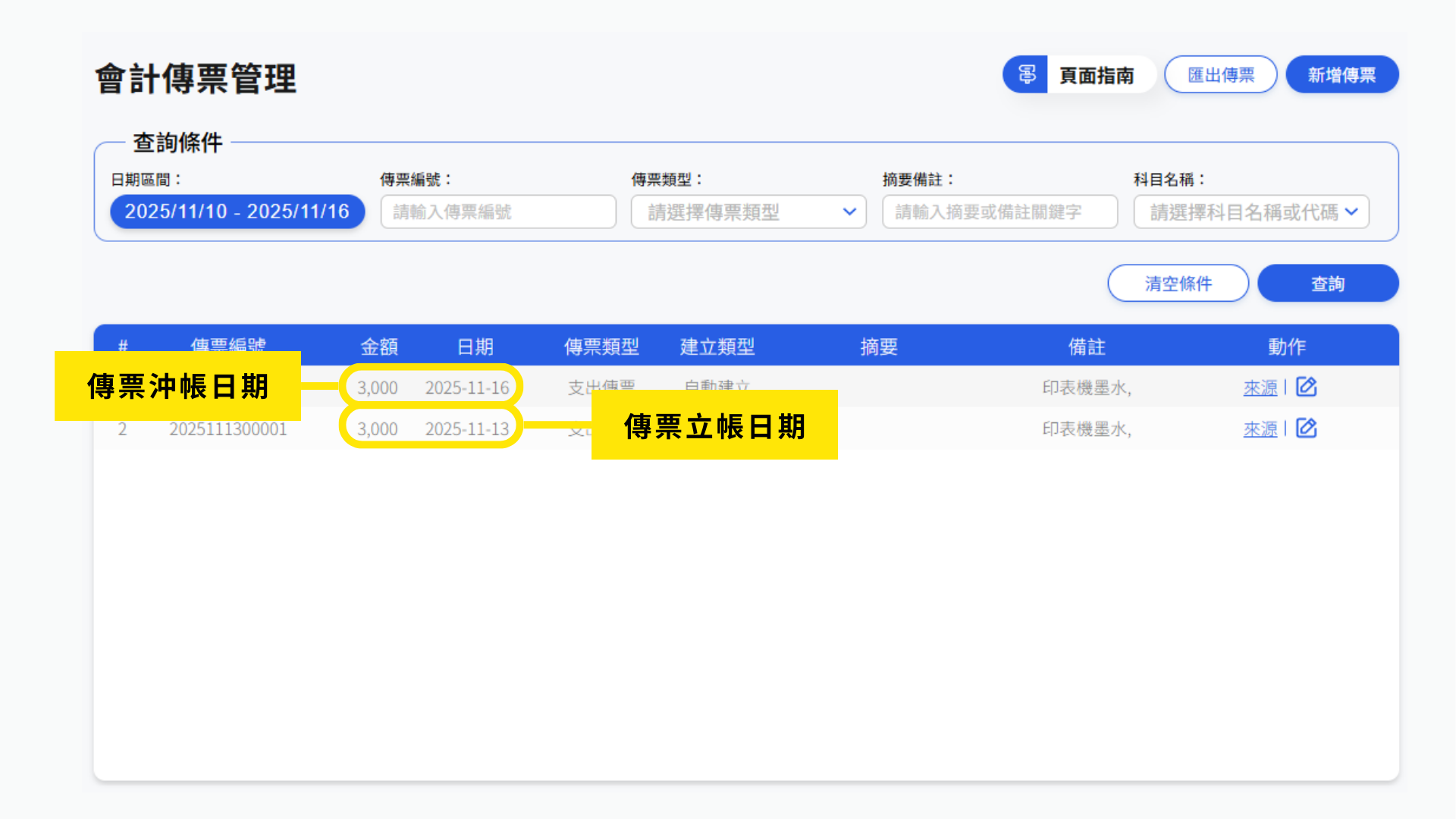
● 記帳時間:決定傳票的「立帳日期」
● 實收付日期:決定傳票的「沖帳日期」
● 收支帳簿中所選的資金帳戶:決定錢是從哪個帳戶收/付,也就是沖帳分錄帳戶來源
1.收入紀錄:收入帳務的傳票產生方式
在系統中建立一筆收入時,系統會依照「記帳日(立帳日期)」與「收款日(沖帳日期)」兩個時間點,自動產生立帳、沖帳兩種不同用途的傳票。
收入紀錄傳票畫面範例
立帳傳票(帳先成立)
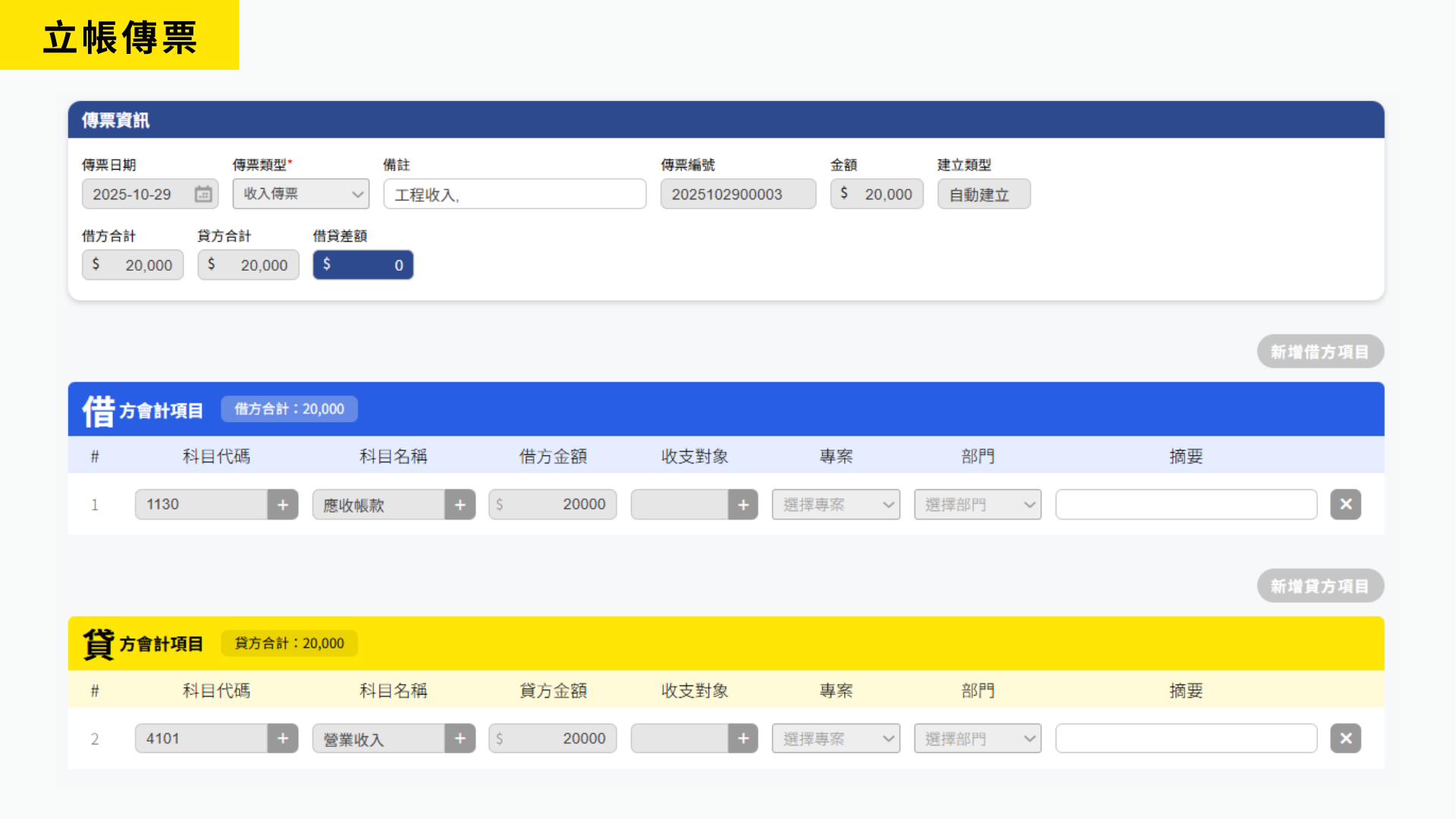
當你在收支帳簿中建立收入紀錄時,系統會依照「記帳時間」,產生一張立帳傳票,用來記錄這筆收入「已經發生」。
沖帳傳票(錢真的收到)
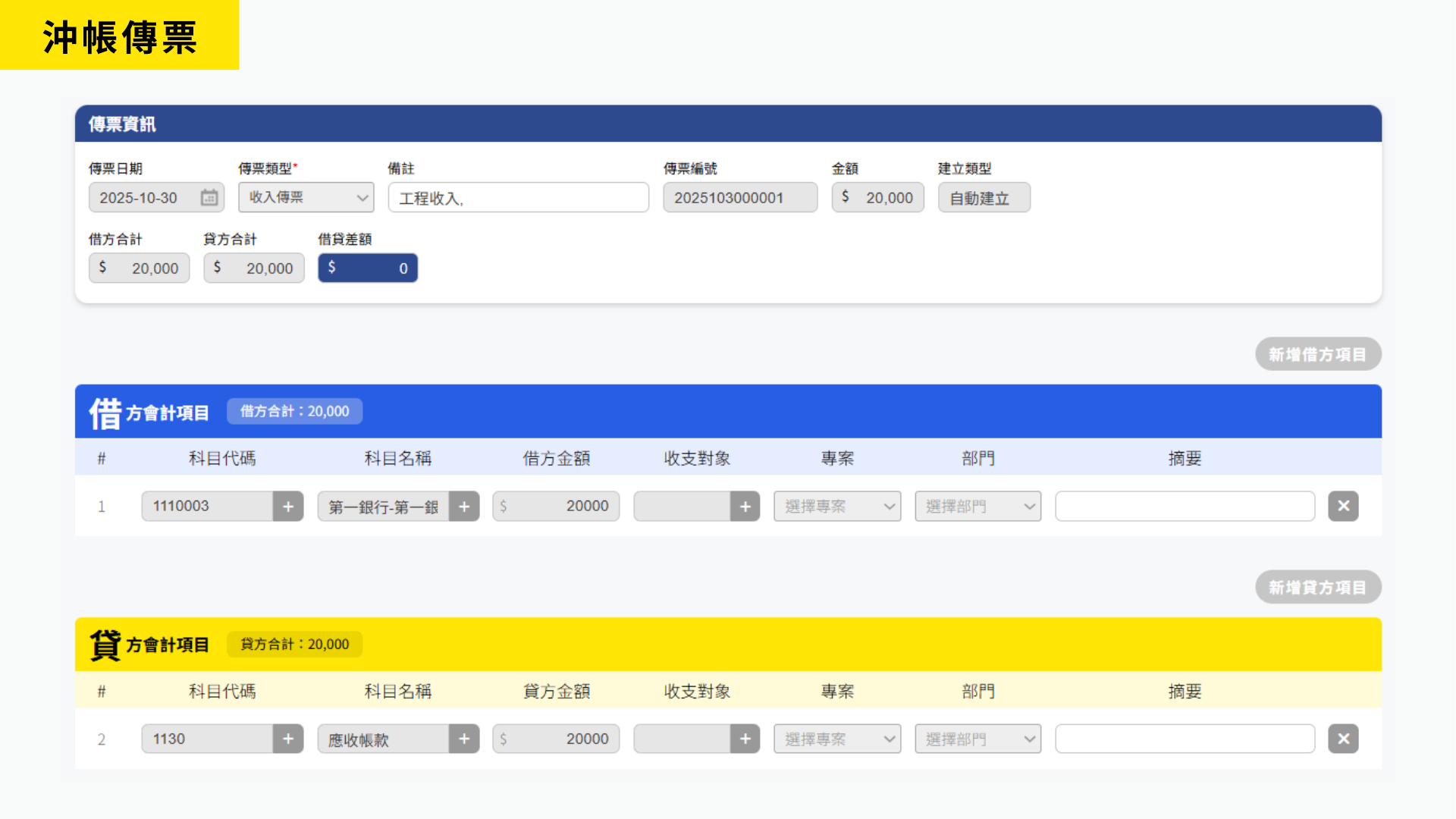
當你填寫「實收付日期」後,系統會再產生一張沖帳傳票,用來記錄實際收款,並會自動選定你在記帳時填寫的「資金帳戶」,作為沖帳所使用的帳戶。
如何查看收入傳票?
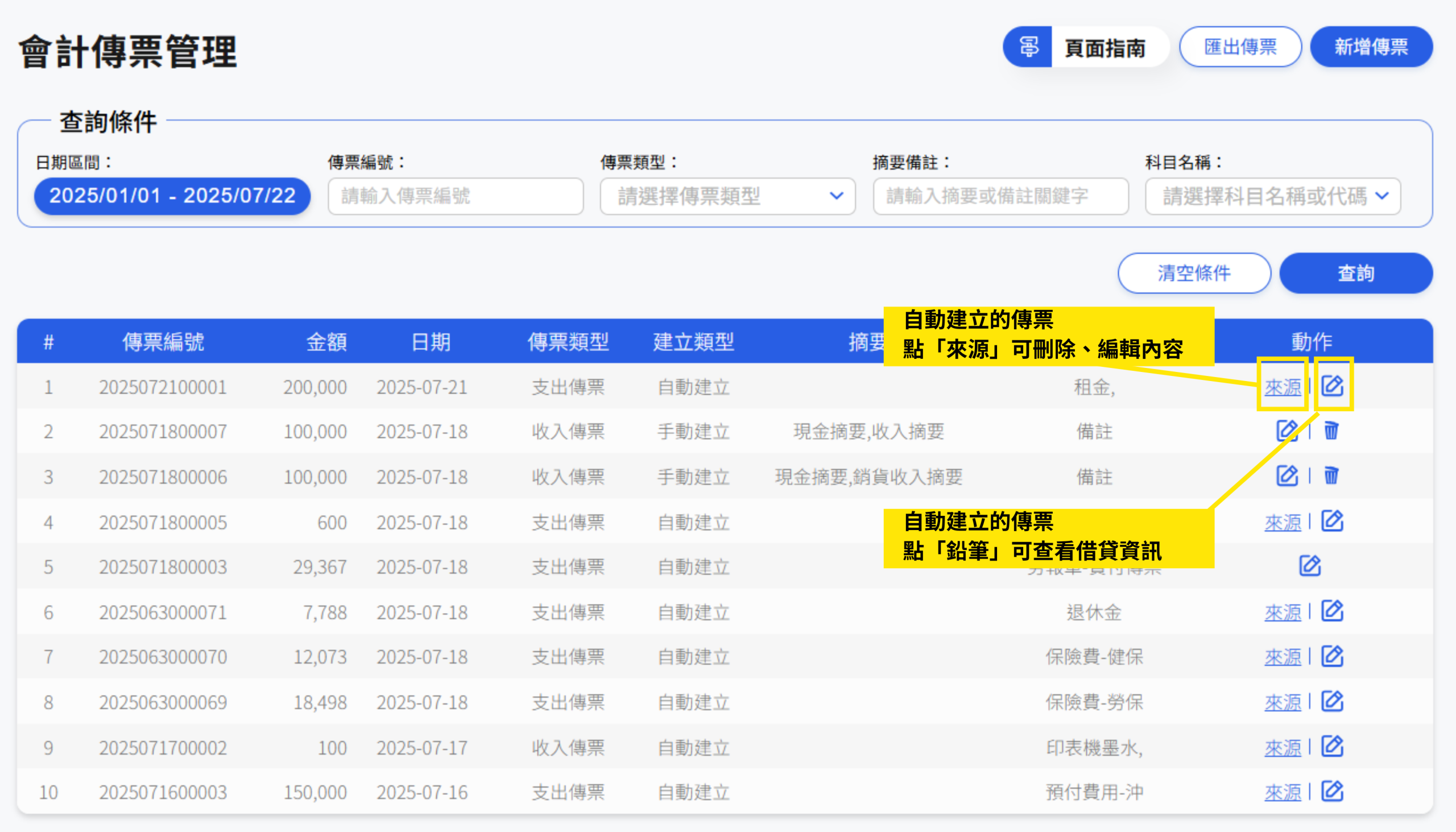
可以在「會計科目」的「傳票管理」列表中查看各筆傳票的相關資訊,並透過點擊「鉛筆」圖示查看該筆帳務所對應的分錄內容。
2.支出紀錄:支出帳務的傳票產生方式
支出紀錄的傳票產生邏輯,與收入完全相同,差別只在於帳務方向不同。
別擔心,使用財報雲你不需要了解艱難的會計傳票,在記帳時只需要填寫帳務資料,系統會自動處理付款相關複雜的會計紀錄。
在系統中建立一筆支出時,系統會依照「記帳日(立帳日期)」與「收款日(沖帳日期)」兩個時間點,自動產生立帳、沖帳兩種不同用途的傳票。
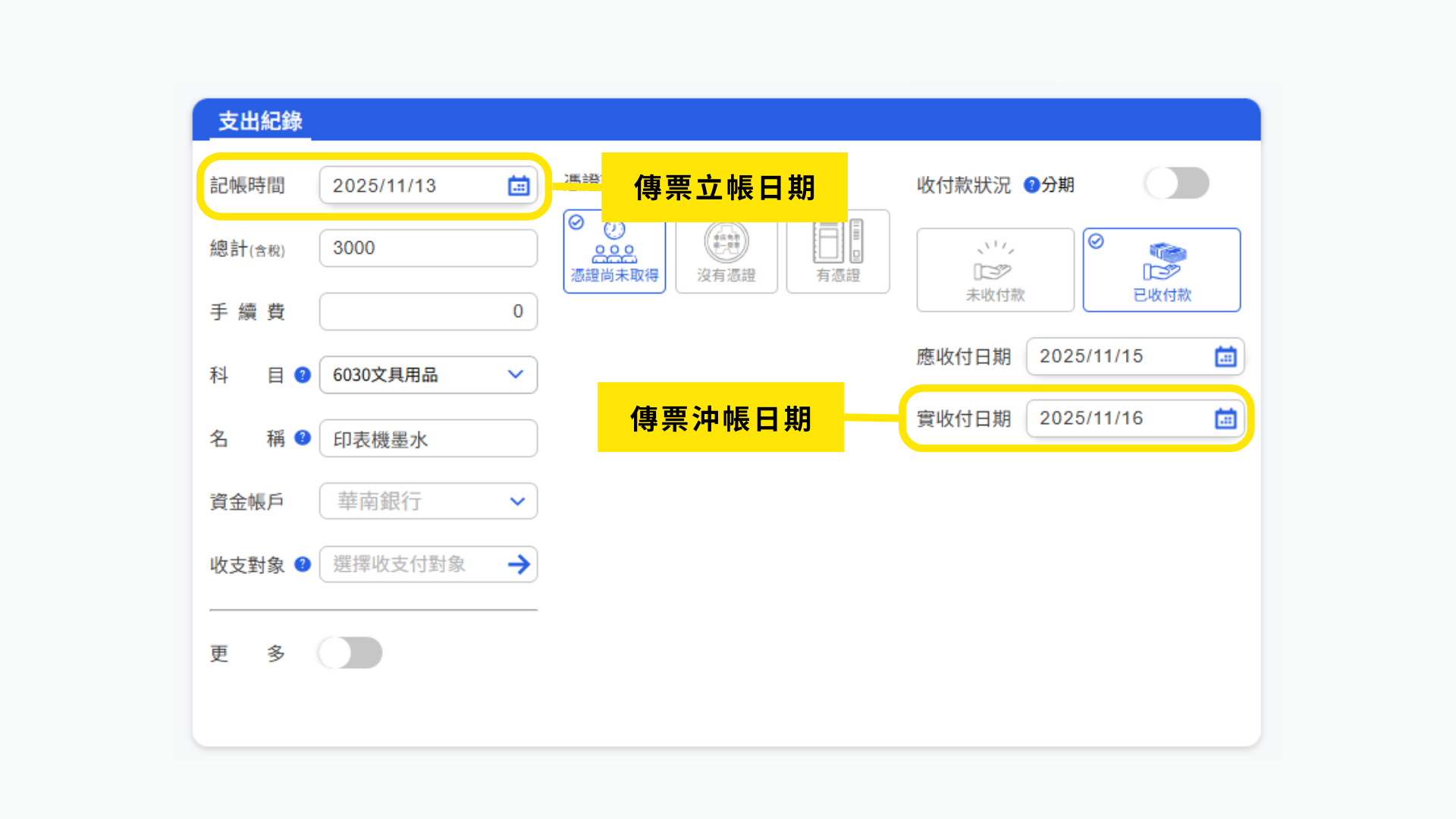
支出紀錄傳票畫面範例
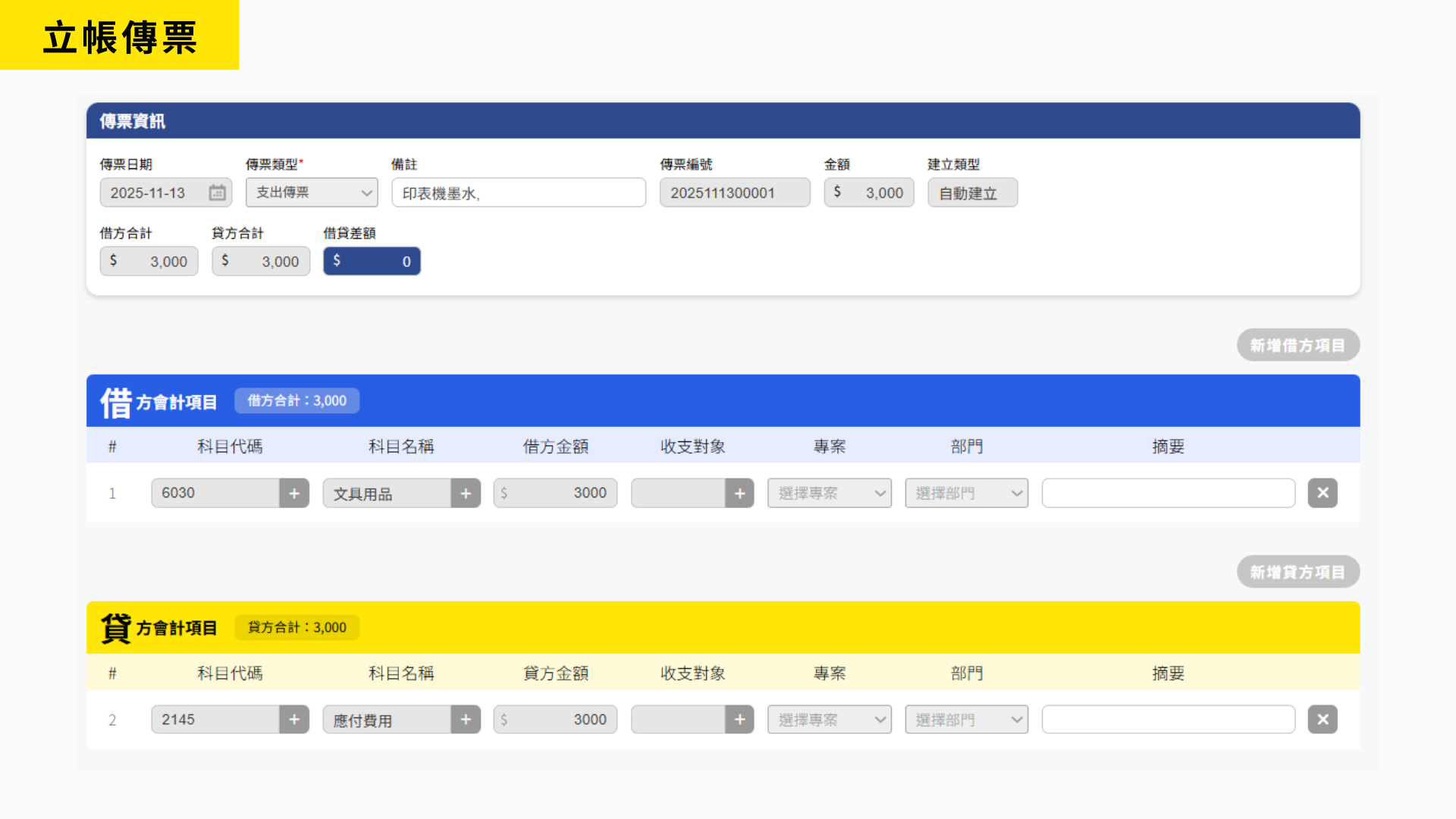
立帳傳票(帳先成立)
當你在收支帳簿中建立收入紀錄時,系統會依照「記帳時間」,產生一張立帳傳票,用來記錄這筆收入「已經發生」。
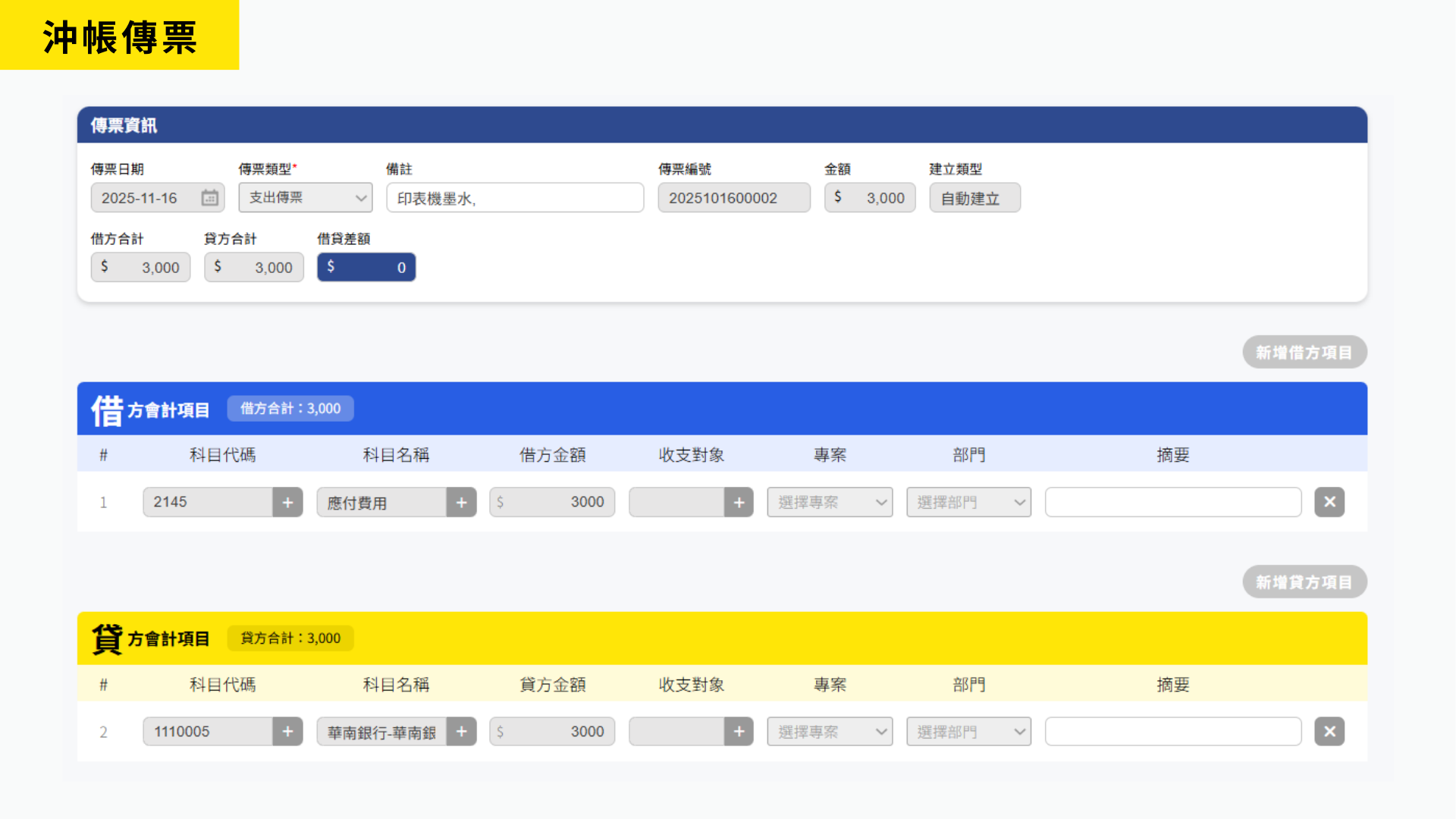
沖帳傳票(錢真的付出去)
當你填寫「實收付日期」後,系統會再產生一張沖帳傳票,用來記錄實際付款,並會自動選定你在記帳時填寫的「資金帳戶」,作為沖帳所使用的帳戶。
如何查看支出傳票?
可以在「會計科目」的「傳票管理」列表中查看各筆傳票的相關資訊,並透過點擊「鉛筆」圖示查看該筆帳務所對應的分錄內容。
3.手續費:手續費傳票的處理方式
如果這筆交易有手續費,系統會在「沖帳傳票」中,額外幫你記一筆手續費帳。
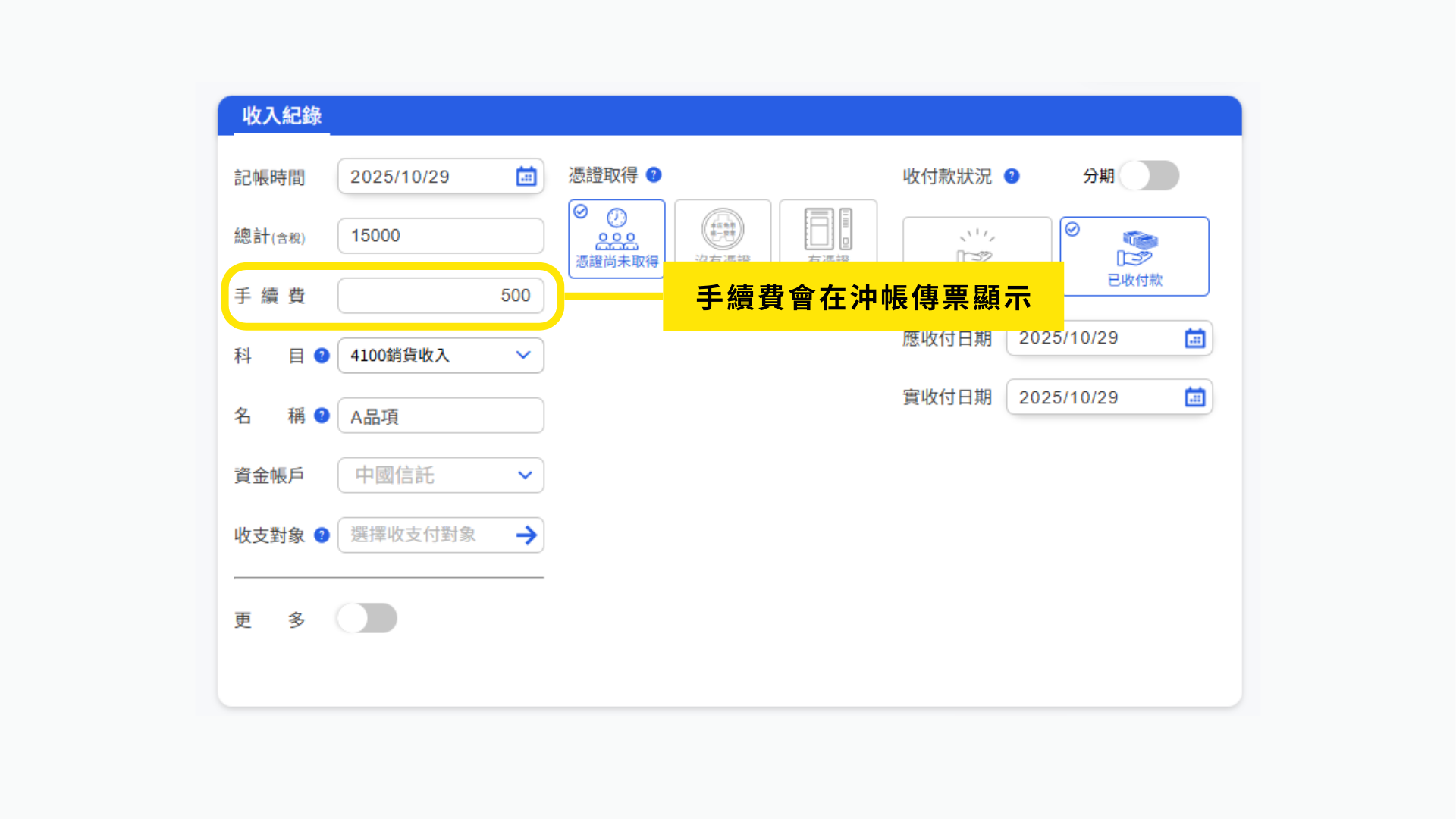
手續費傳票畫面範例
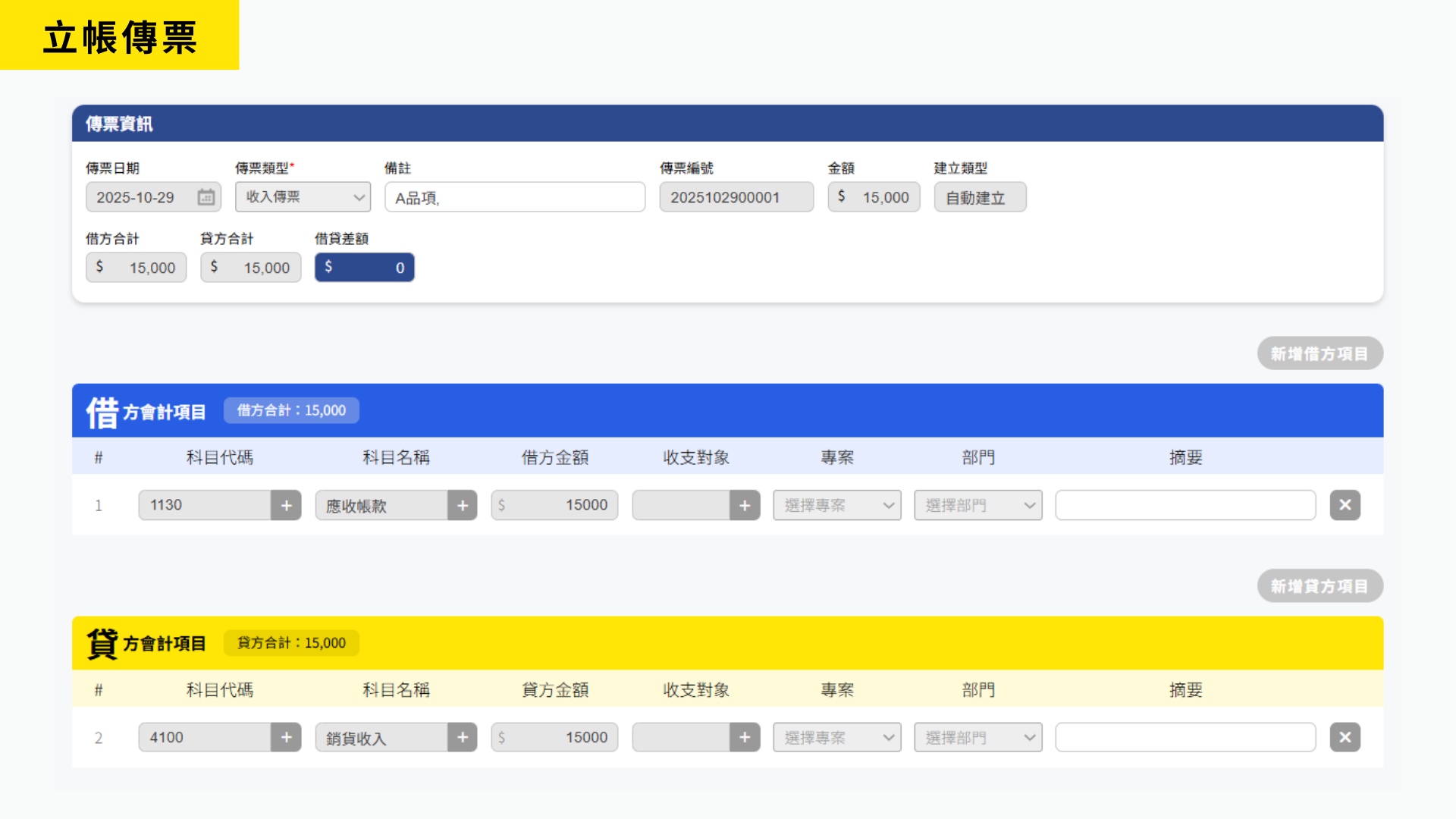
立帳傳票(不會顯示手續費)
立帳傳票邏輯與前面相同,傳票的立帳日期會依據您設定的「記帳時間」,作為入帳基準日。
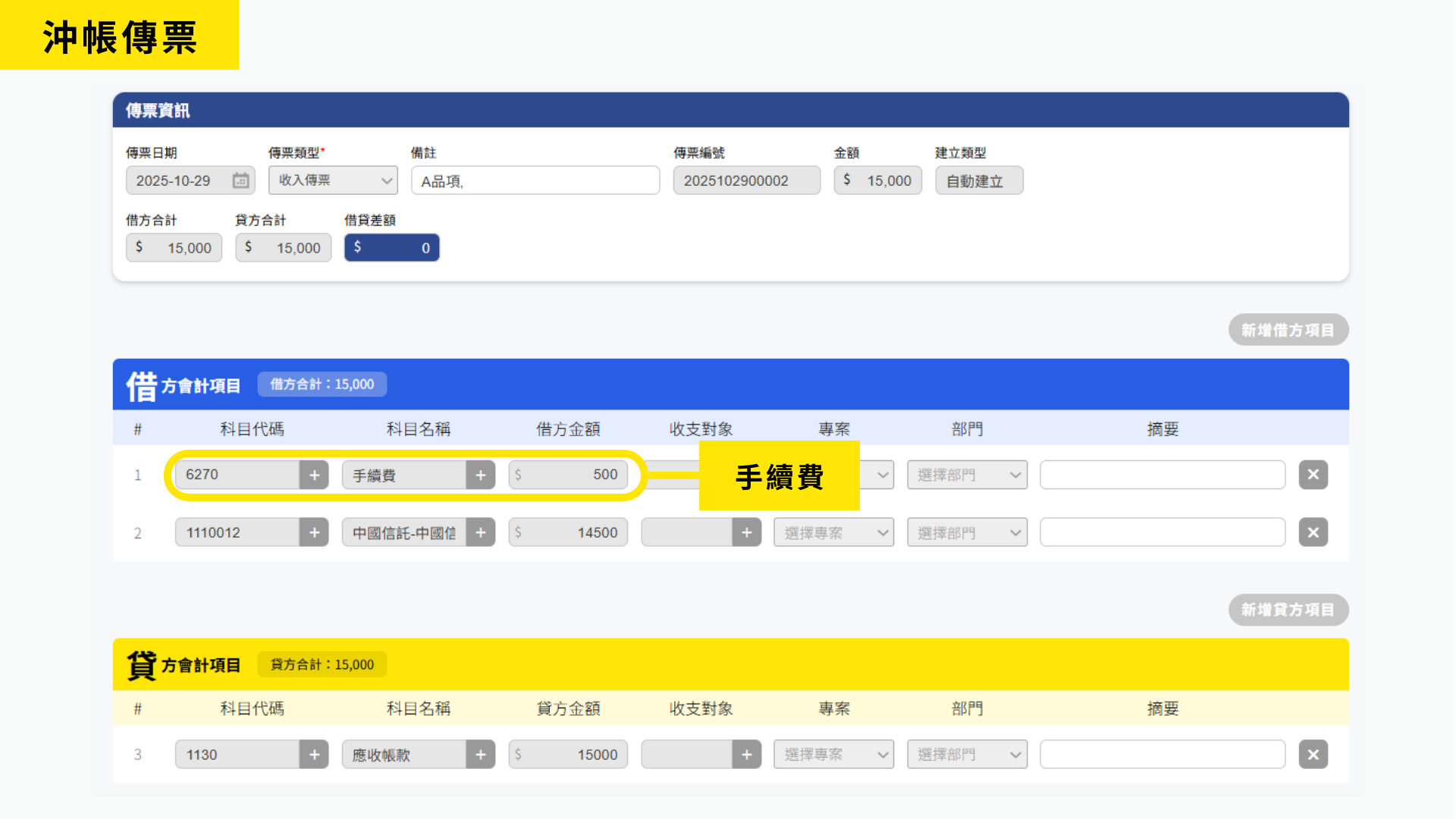
沖帳傳票(手續費在此顯示)
當你填寫「實收付日期」後,系統會再產生一張沖帳傳票,用來記錄實際付款,並會自動選定你在記帳時填寫的「資金帳戶」,作為沖帳所使用的帳戶。
手續費也會顯示在沖帳傳票中。
4.營業稅:稅金扣抵相關傳票的處理方式
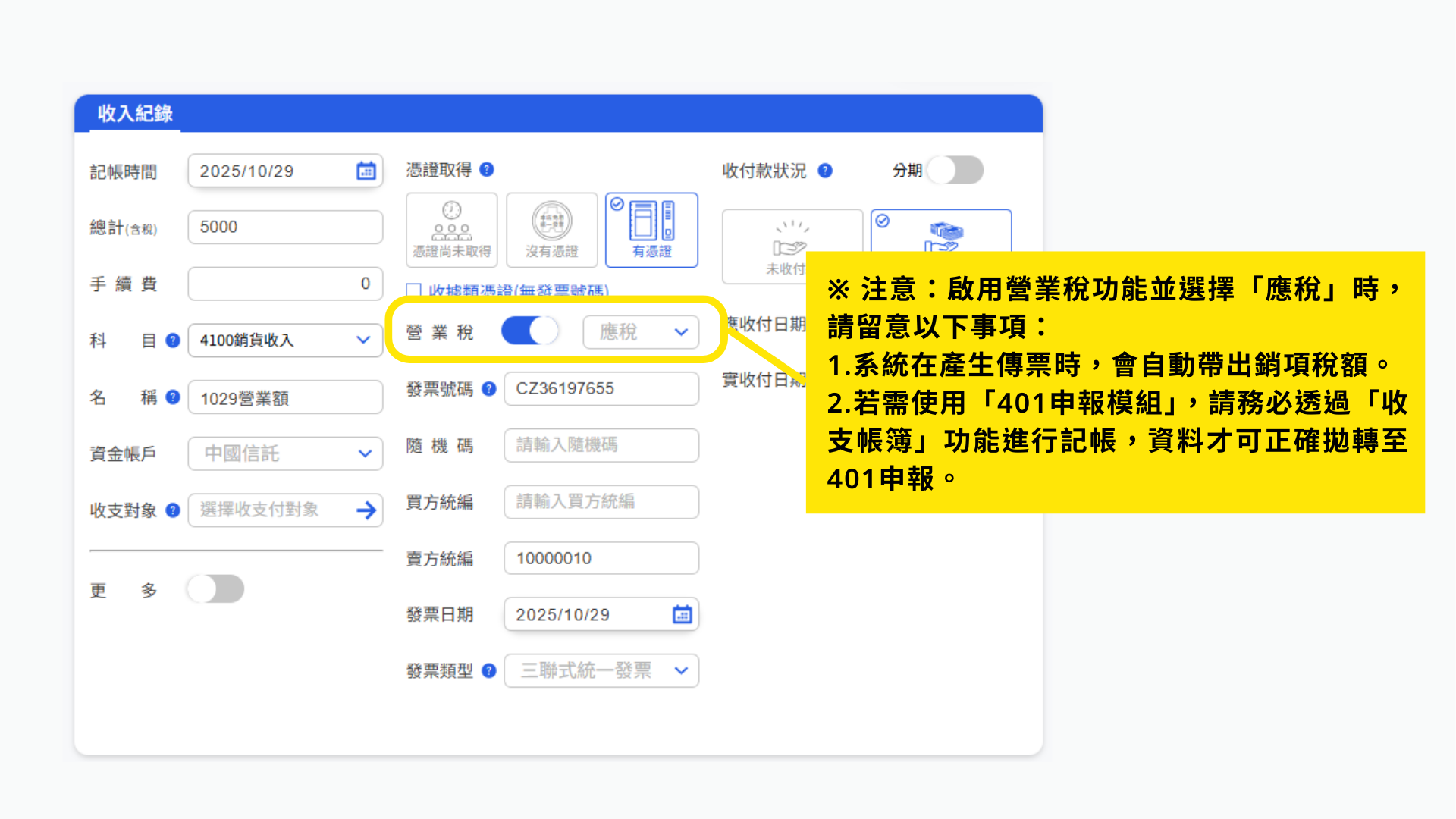
為了讓帳務資料能正確對應後續的營業稅申報,當你在記帳時填寫發票資訊並設定營業稅,系統會依照你選擇的稅別,自動把稅金一併納入帳務紀錄中,不需要另外計算或手動補記。
以下將分別說明在「收入」與「支出」情況下,開啟營業稅後系統會如何自動產生對應的傳票內容,並搭配實際畫面進行說明。
收入紀錄
當收入選擇「營業稅」並設定為「應稅」時,系統在立帳時將自動產出對應的「銷項稅額」分錄,作為後續申報營業稅的依據。
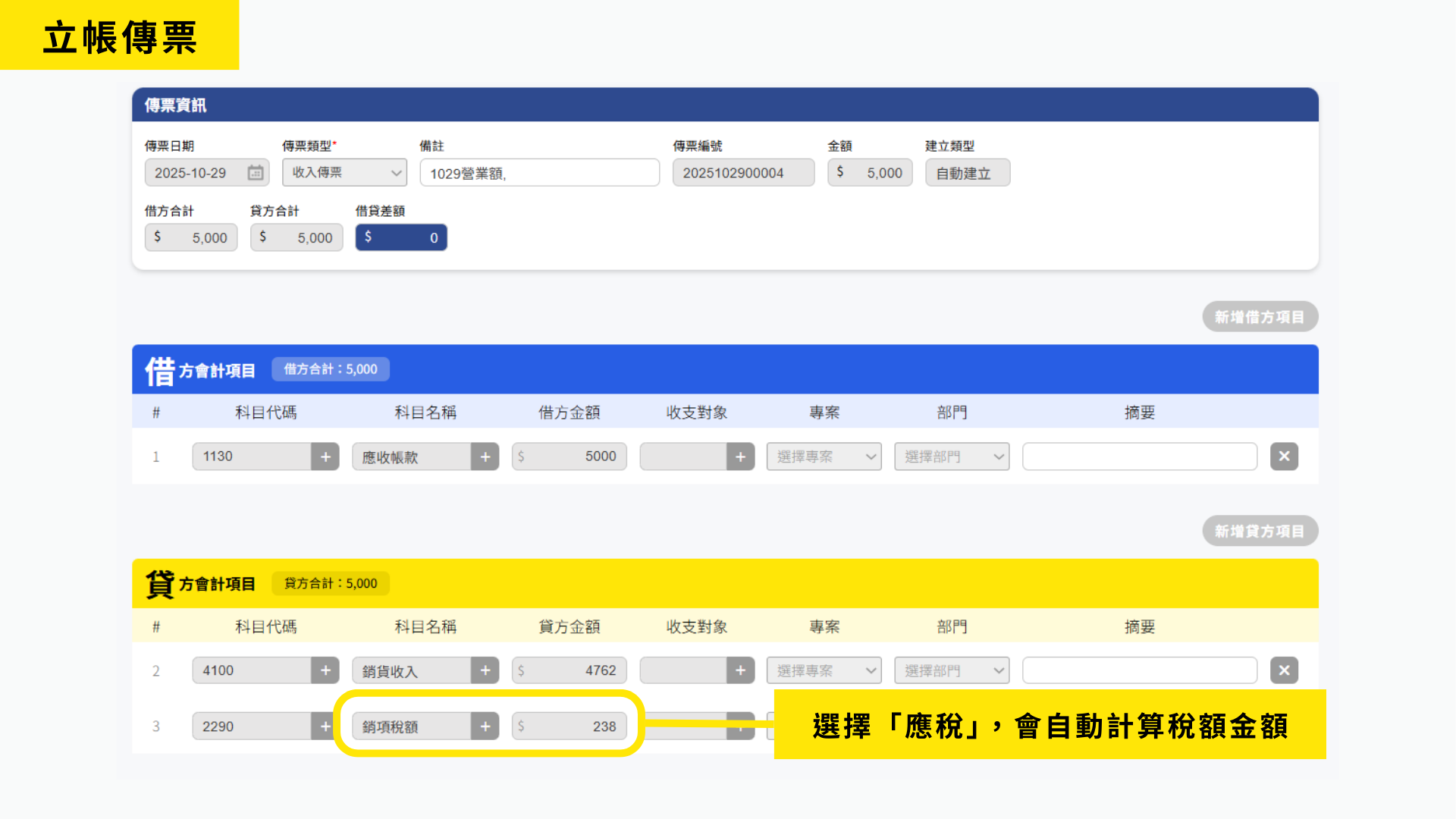
開啟營業稅後,收入傳票畫面範例(立帳)
在立帳時,系統會自動把應稅金額與對應的稅金一併記錄完成,也就是產生「銷項稅額」分錄。
支出紀錄
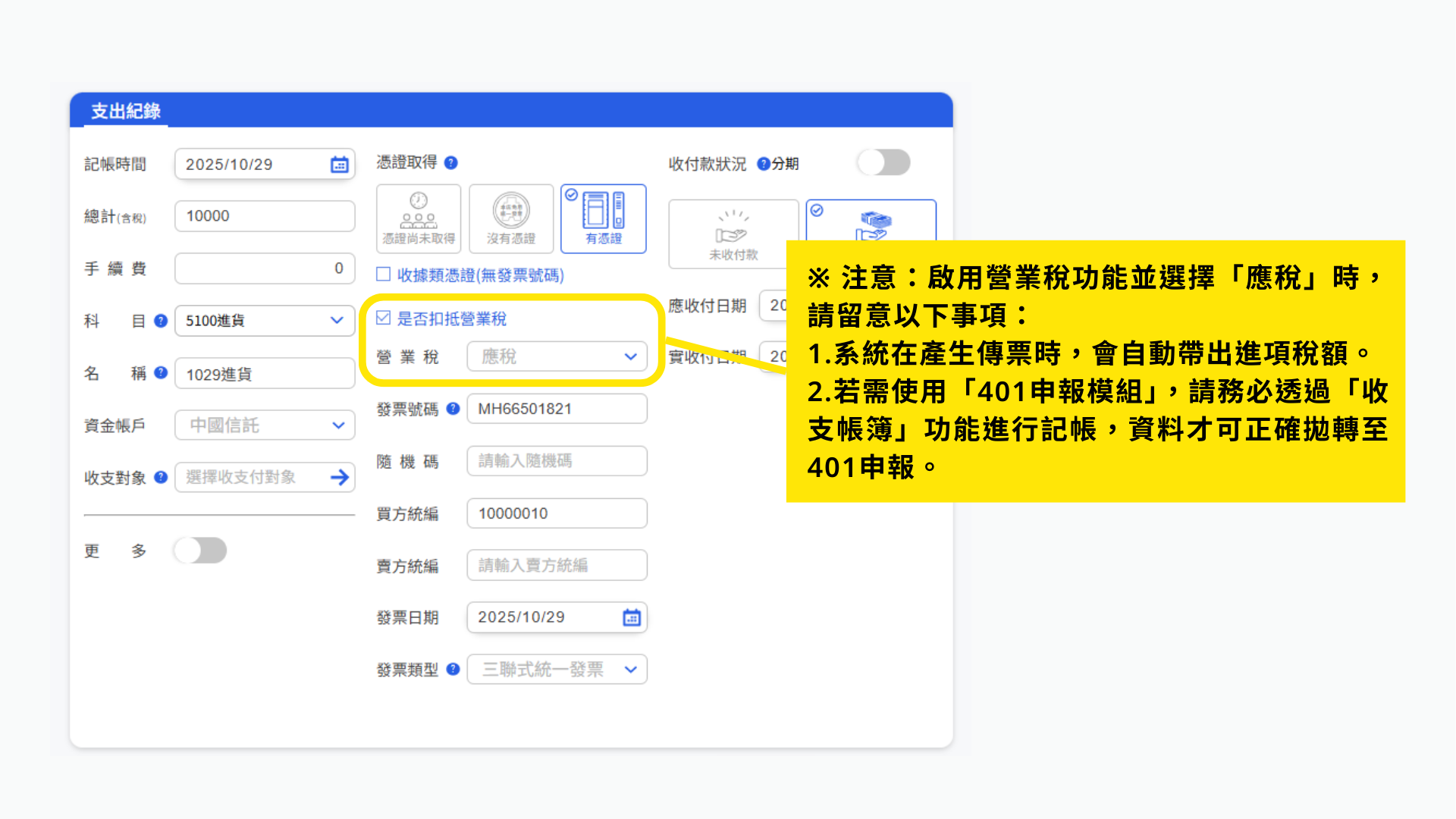
當支出紀錄中勾選「是否扣抵營業稅」,並將稅別設定為「應稅」時,系統同樣會在立帳時,自動將可扣抵的稅金一併納入帳務紀錄中,作為後續營業稅申報時可使用的資料。
⚠️注意事項
使用財報雲401申報模組,請務必透過收支帳簿進行記帳,資料才會正確拋轉至 401 申報流程。請勿直接編輯傳票喔!
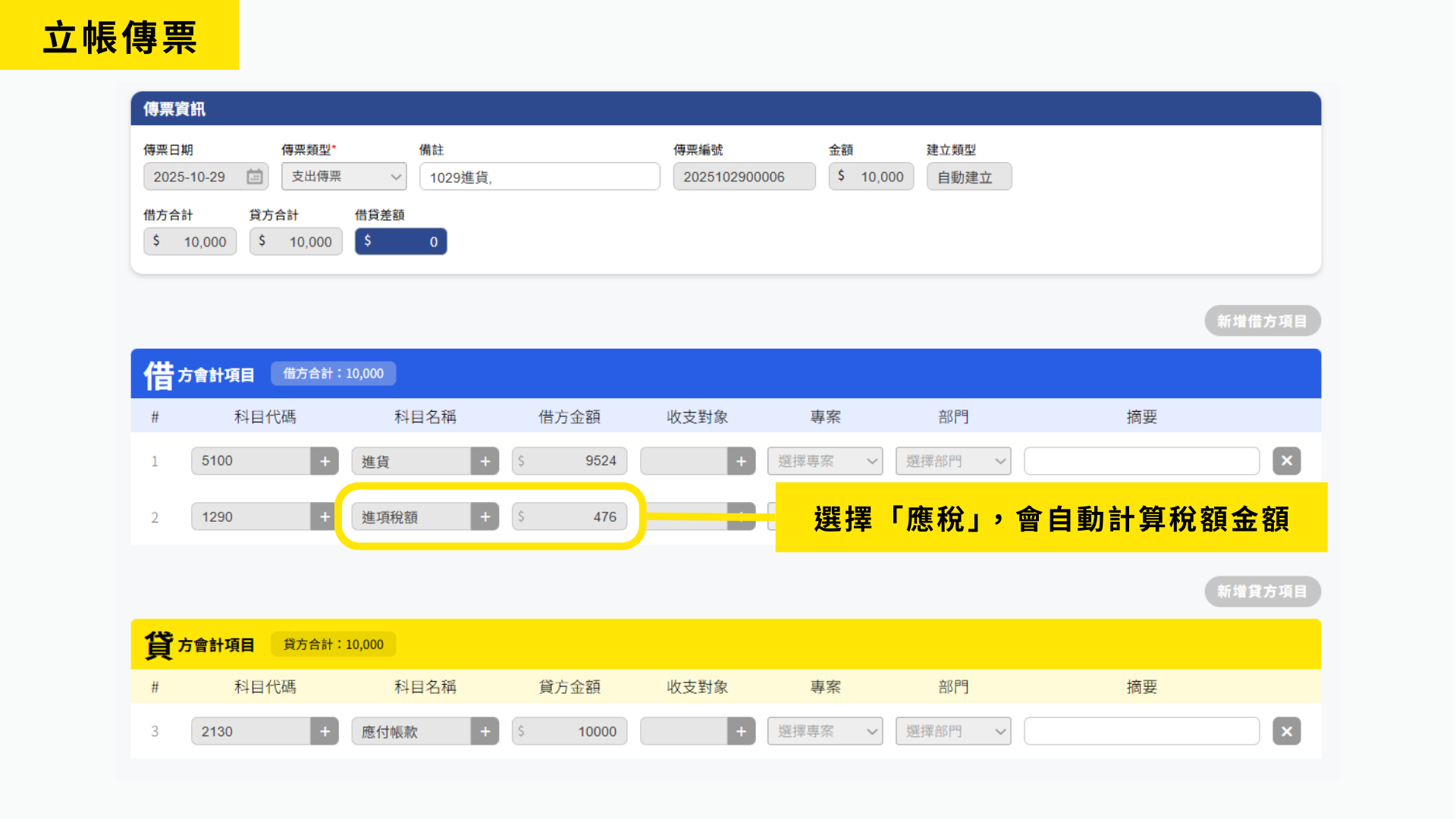
開啟營業稅後,支出傳票畫面範例(立帳)
在立帳時,系統會自動記錄支出金額與對應的稅金,也就是產生「進項稅額」分錄。
5.修改帳務前請注意:系統自動產生的傳票
當你發現傳票金額、日期或科目需要調整時,請避免直接在傳票畫面修改。
因為這些傳票是由「收支帳簿」的資料自動產生,若直接修改傳票,可能會造成帳務資料與原始紀錄不一致,進而影響後續報表或營業稅申報。
建議的修改方式
回到該筆帳務的來源進行調整:
在會計傳票中點擊「動作>來源」,系統會自動帶你回到「收支帳簿」的原始帳務畫面,在該處修改後,相關傳票會一併同步更新。
⚠️提醒:在會計傳票中看到是系統自動建立的傳票,所有修改都需回到「來源」進行調整喔!