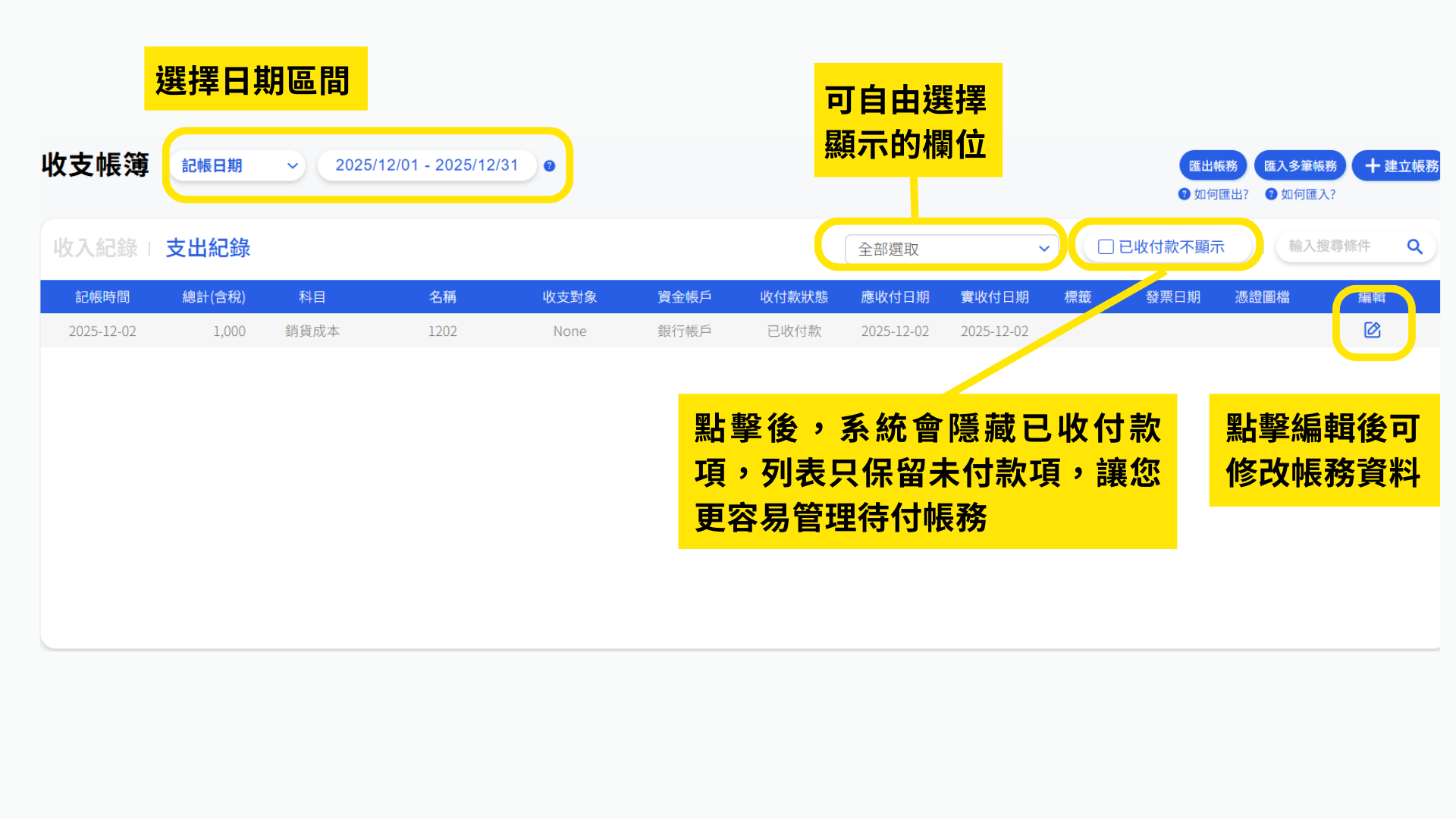
支出紀錄
教學影片
1.新增支出帳務
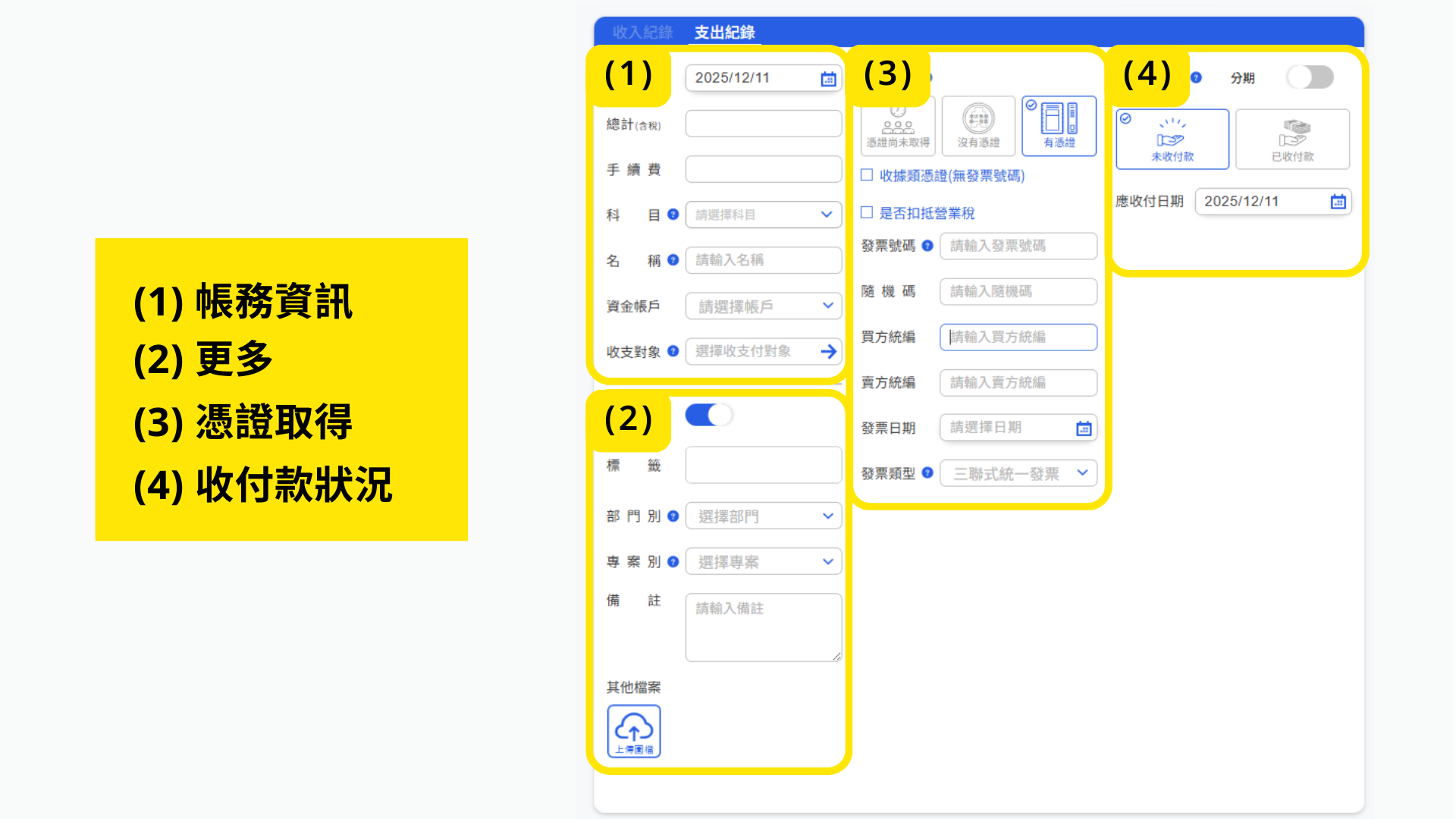
(1) 帳務資訊
| 欄位 名稱 | 說明 | 延伸教學 |
|---|---|---|
| 記帳 時間 | 帳務成立的日期和時間。 | ▶拋轉傳票 |
| 總計 | 這筆支出的實際總金額(含稅)。 | |
| 手續費 | 此交易產生了額外的處理費用,請輸入金額。 | ▶拋轉傳票 |
| 科目 | 此款項的會計分類名稱。它決定了這筆錢的性質,是報表分析的依據。 | ▶科目管理 |
| 名稱 | 為該筆帳務進行命名,方便您在列表中快速識別。 | |
| 資金 帳戶 | 這筆款項實際支出的帳戶。 | ▶帳戶設定 ▶帳戶明細 |
| 收支 對象 | 這筆款項的交易對象。 | ▶收支付對象 |
(2) 更多
| 欄位 名稱 | 說明 | 延伸教學 |
|---|---|---|
| 標籤 | 對帳務進行彈性分類的關鍵字。 可自訂標籤來標記特定的屬性,方便日後篩選查詢。 | ▶標籤功能 |
| 部門別 | 選擇這筆支出歸屬的部門。 這有助於追蹤不同部門的損益狀況。 | ▶部門管理 |
| 專案別 | 選擇這筆款項對應的特定專案。 這有助於追蹤不同專案的損益狀況。 | ▶專案管理 |
| 備註 | 輸入任何需要額外說明或提醒的文字資訊。 | |
| 其他 檔案 | 您可以在此上傳相關的輔助文件或圖片。 |
(3) 憑證取得
請依照這筆帳務的實際狀況,選擇相對應的憑證狀態。
| 欄位名稱 | 說明 | 延伸教學 |
|---|---|---|
| 憑證 尚未取得 | 該筆交易已經發生並入帳,但您尚未拿到應有的正式憑證。 | |
| 沒有憑證 | 該筆帳務本身性質就不會產生正式的外部憑證。 | |
| 有憑證 | 若您選擇有憑證,請填寫以下欄位 | |
| 收據類憑證 (無發票號碼) | 若您取得的是收據類型,請在此處打勾。 | |
| 營業稅 | 依照憑證內容選擇適用的稅別。 (例如:應稅、零稅、免稅、混稅)。 | ▶拋轉傳票 ▶拋轉401申報 |
| 發票號碼 | 憑證上列印的發票號碼。 | |
| 隨機碼 | 發票上的隨機碼。 | |
| 買方統編 | 買受人的統一編號 | |
| 賣方統編 | 自己公司的統一編號 | |
| 發票日期 | 憑證上列印的開立日期 | |
| 發票類型 | 選擇此憑證的發票種類 (例如:三聯式、二聯式、電子發票) |
(4) 收付款狀況
| 欄位名稱 | 說明 | 延伸教學 |
|---|---|---|
| 分期 | 這筆帳務是分期收款的交易,請在此處進行相關設定。 | ▶分期管理 |
| 未收付款 (應收付日期) | 輸入這筆款項「預計付款」的日期。 | ▶如何查看應收應付? |
| 已收付款 (實收付日期) | 輸入這筆款項「實際付款」的日期。 | ▶拋轉傳票 |
2.憑證掃描辨識
(1) 建立帳務
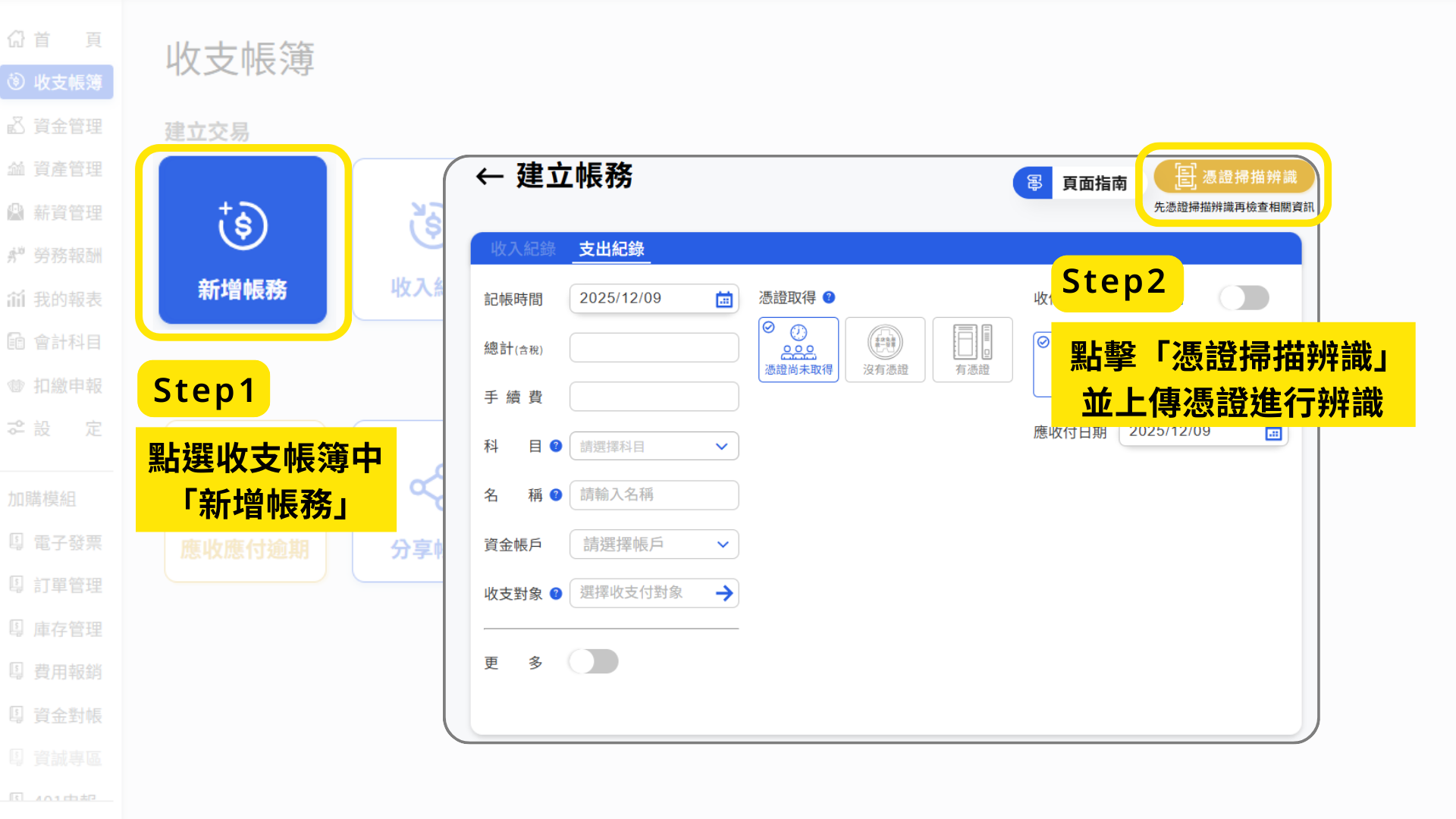
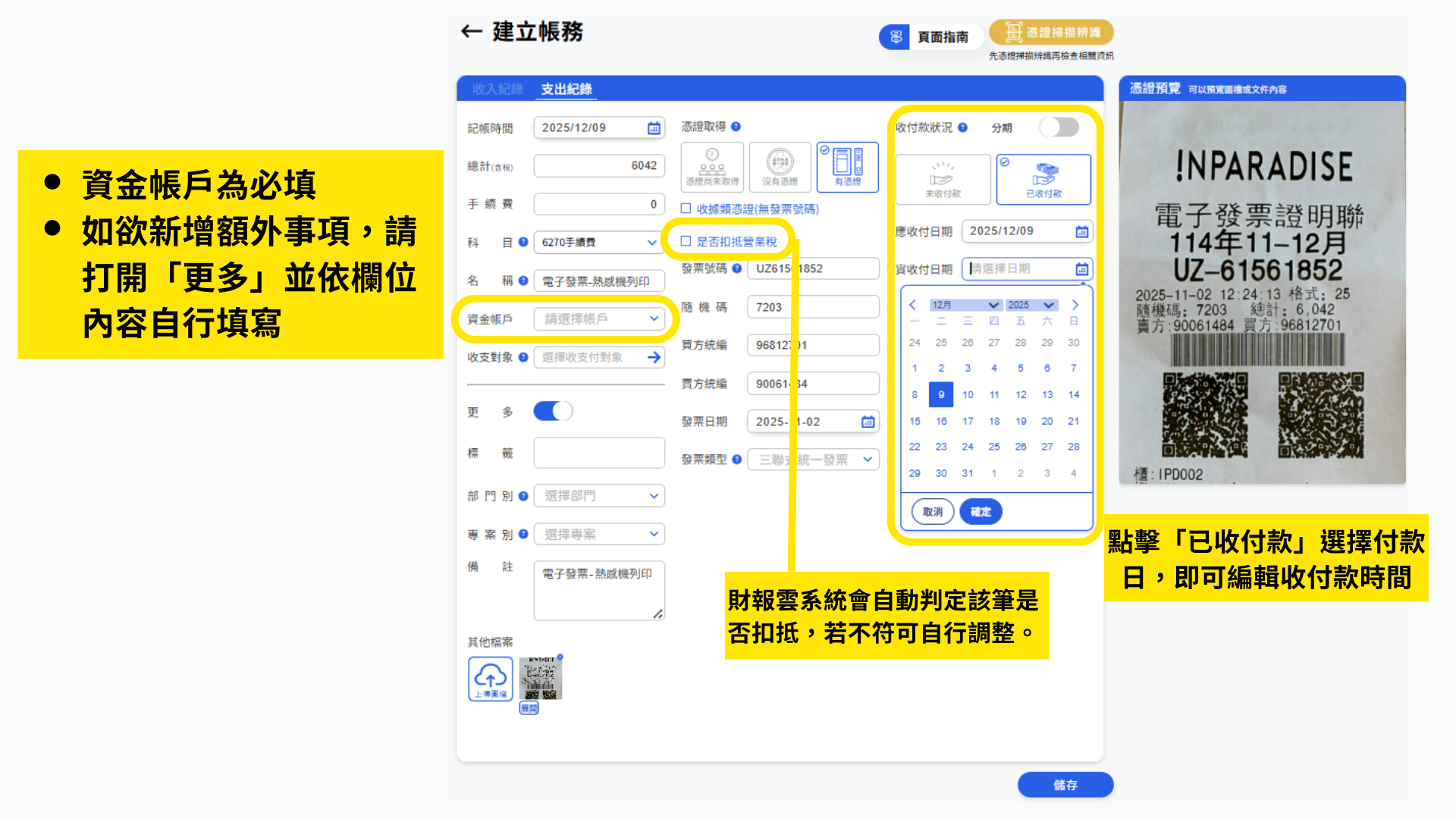
先在收支帳簿中點選「建立帳務」,進入後點擊「憑證掃描辨識」並上傳憑證進行掃描,上傳憑證之後,需等待系統進行辨識,這段時間請勿關閉視窗。
(2) 確認辨識內容
如果辨識的憑證檔案清晰,辨識完畢將會顯示:金額、推薦科目、名稱、備註、發票號碼等,存在於憑證上的資訊。辨識內容若是有誤,則再進行手動修改即可。
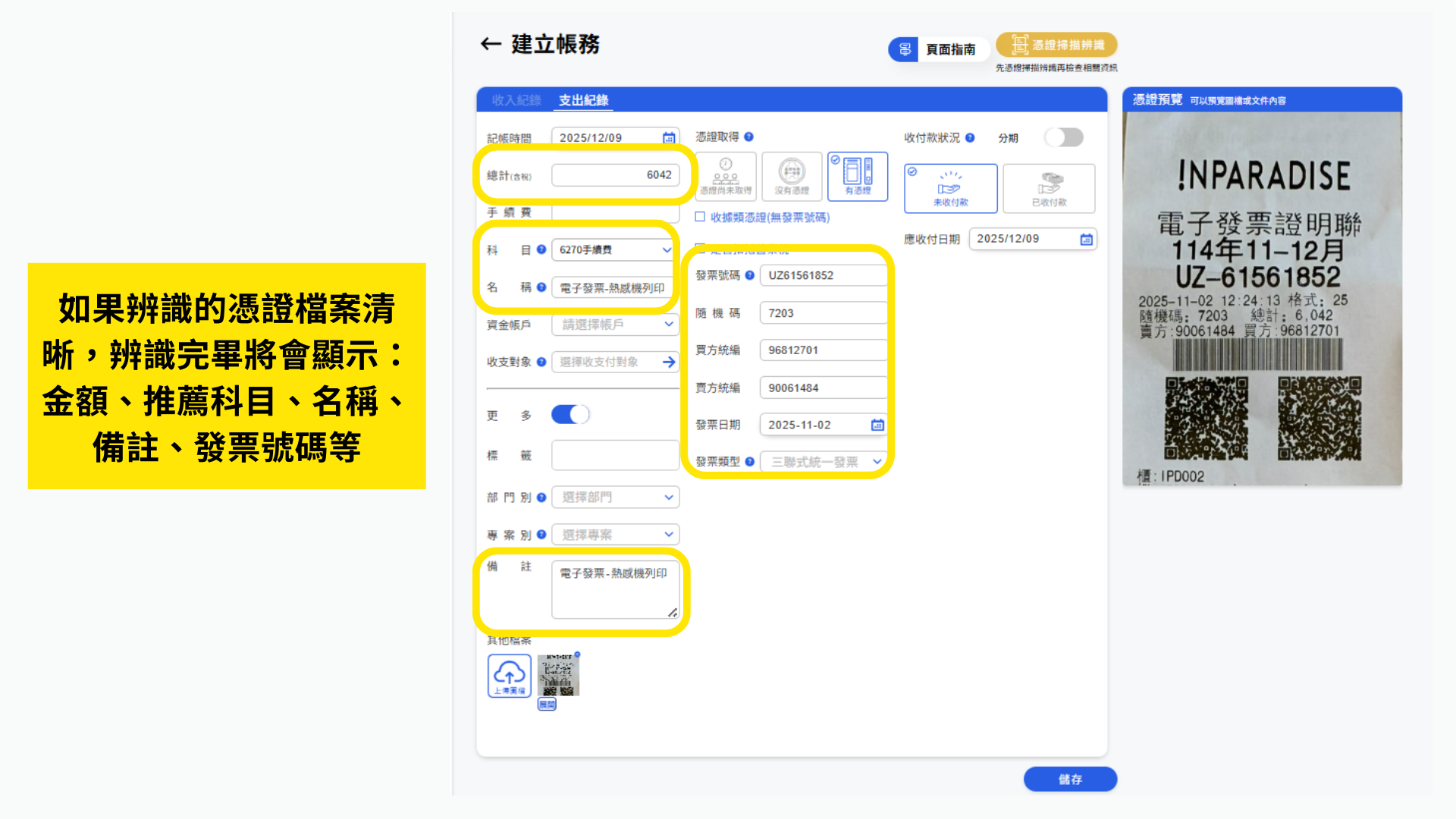
(3) 請輸入必填欄位,並可視需求填寫非必填資料後進行儲存。
必填欄位:資金帳戶
非必填欄位:可視需求填寫
※注意:根據科目的不同,財報雲系統會自動判定該筆是否扣抵,若是不符合公司使用狀況,可以自行調整。
根據稅法規定,若能數位化保存憑證,實體憑證不受原稅法須保存5年規定,但若事務所有要求,還是須提供實體憑證。
財政部賦稅署已放寬紙本憑證、帳簿保存規定,公司若已透過電子方式保存帳簿憑證,未來可直接將紙本帳簿憑證銷毀,不必再特別經稽徵機關核定,但不確定事務所是否會需要實體憑證。
詳情請至財政部賦稅署公布欄:《https://reurl.cc/0XpWbM》
3.支出列表