
帳戶明細
位置:左側「資金管理」➡️「帳戶資訊-帳戶明細」
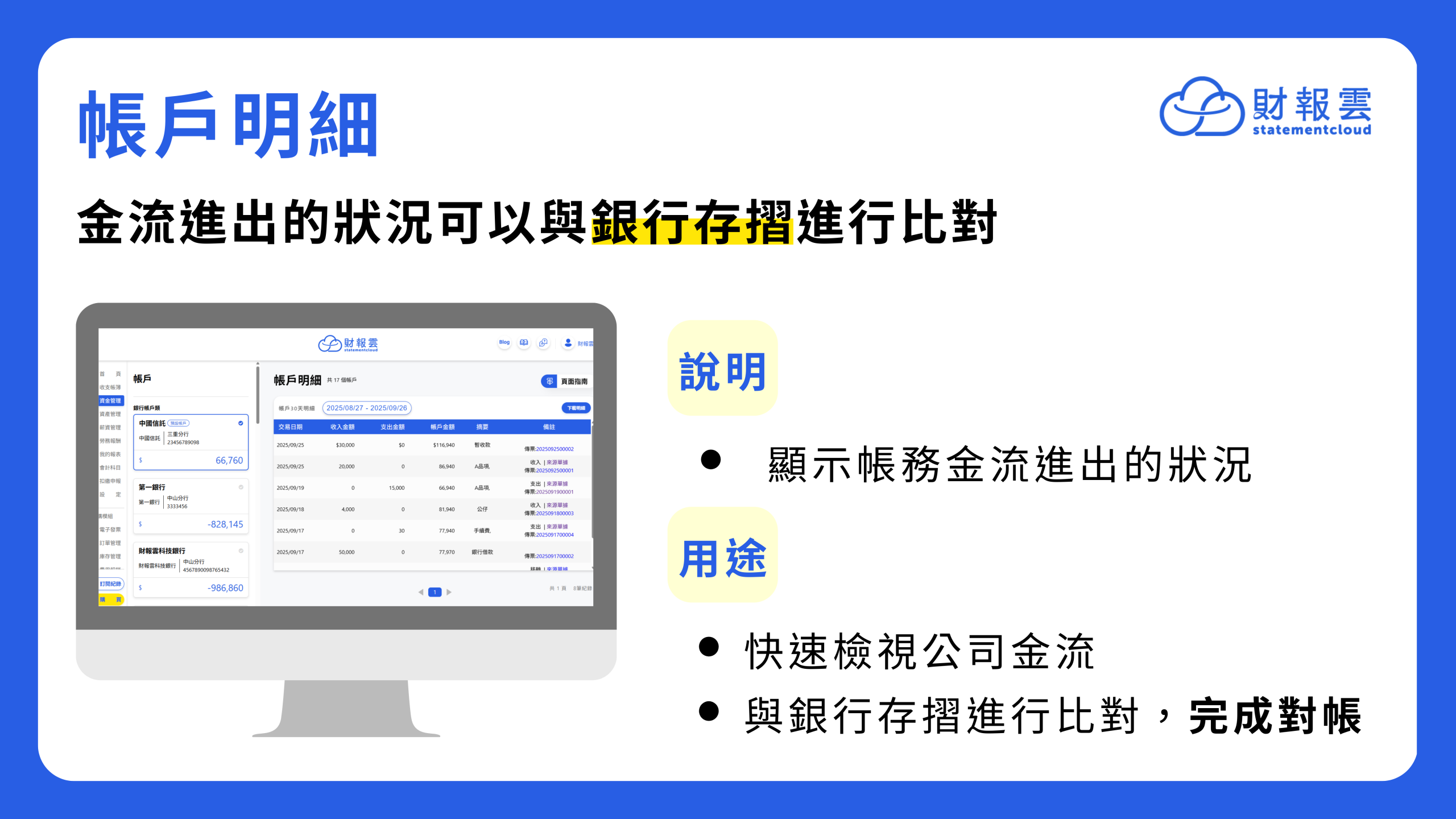
財報雲的「帳戶明細」可以用來查看金流進出的狀況。
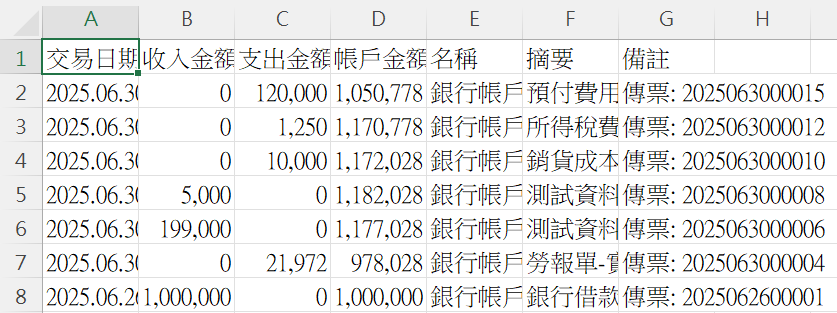
在一開始財報雲會引導使用者先完成帳戶設定,設定完畢後開帳才能進行記帳動作,此時系統紀錄的初始帳戶金額,會隨著記帳而有金流產生。影響因素像是:收支紀錄、移轉紀錄、銀行借款…等等,透過明細就能查看到每筆交易進出的狀況,使用者可以將此明細匯出與銀行存摺進行比對,完成對帳的動作。
有了以上觀念之後,接著就可以依照影片&文章的引導完成操作!
教學影片
操作說明
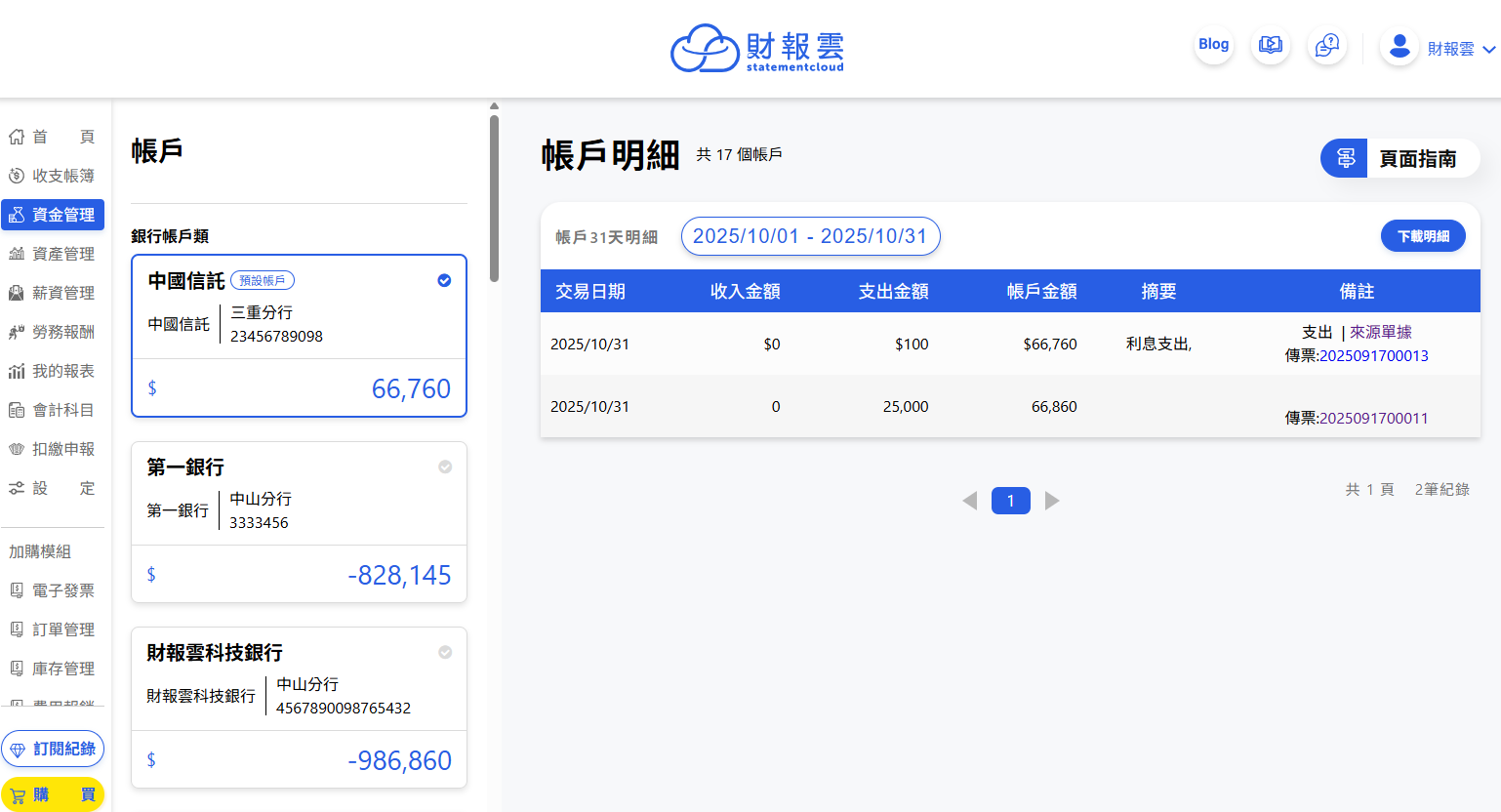
1.查看帳戶明細
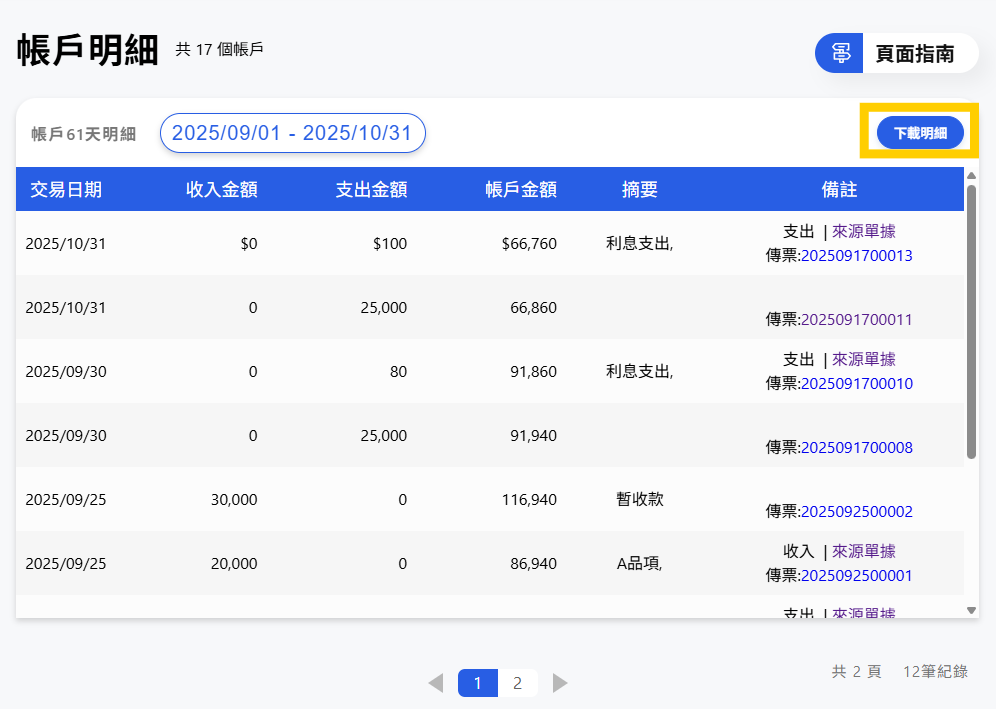
每筆帳務資料建立時,都要選擇對應的「資金帳戶」。只要是已實際收支付的款項(已在收支帳簿設定好實收付日期的帳務),皆會顯示於帳戶明細中。可透過此紀錄與銀行存簿餘額比對,確認帳務是否正確。若發現錯誤,可點擊備註欄位,查看「來源單據」或對應「傳票」,並進行修正。
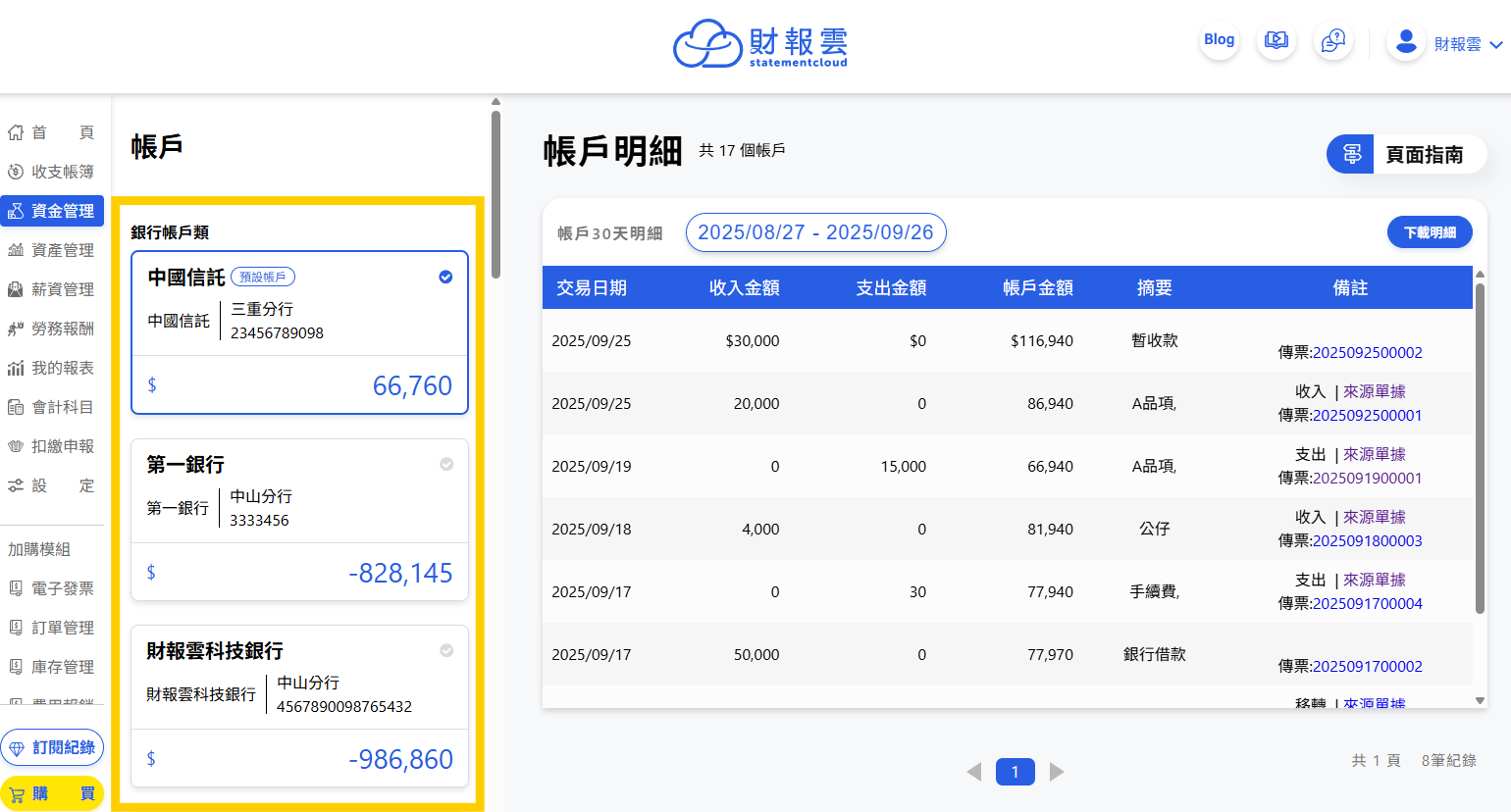
2.帳戶列表
點擊左方「帳戶列表」可切換不同的銀行帳戶或現金帳戶查看。
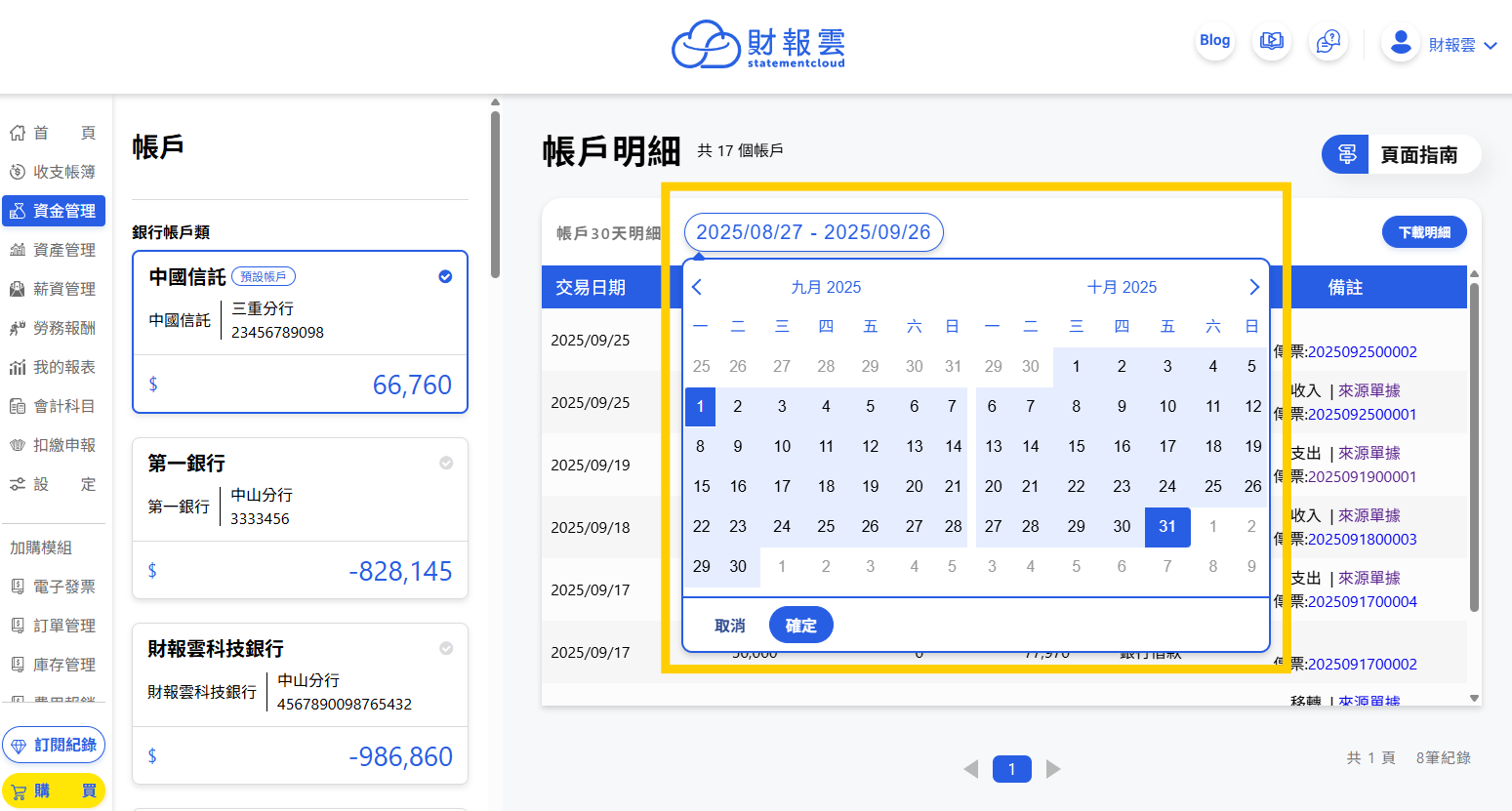
3.日期區間
產生區間的「日期」預設為今天日期往前一個月的範圍,也可查詢指定的區間。
4.下載明細
選擇日期區間後,可點擊下載帳戶明細。
下載的檔案為 excel,不包含圖檔。
常見問題
問題1:已經設定好帳務的實收付日期,為什麼帳戶明細還是沒出現該筆資訊呢?
這通常與「日期區間」的設定有關,目前的預設顯示區間為「一個月內」,若您的帳務實收付日期不在這一個月內,就不會顯示。
請檢查以下兩點:
01.確認實收付日期的日期:點擊備註處的「來源單據」,檢查「實收付日期」是否設定在未來或過去的時間。(例如:現在是4月,但實收付日期設在2月或11月)。
02.調整篩選範圍:在帳戶明細頁面左上方,重新選擇日期區間(涵蓋到該筆帳務的日期),紀錄就會立即出現囉!
💡系統畫面僅會顯示「您所選取之日期區間內」的資料。即便該筆帳務已完成收付,只要日期落在區間外,畫面就不會顯示。