收支帳簿匯入功能
不用一筆一筆記帳,也能快速完成整個月帳務。
如果你每次想到要記帳就頭痛、帳常常拖到月底才補,
那這個功能就是為你設計的。
財報雲「匯入多筆帳務」功能,
讓你用一個檔案,一次把多筆收入、支出全部匯入,
不用一筆一筆慢慢記帳。
操作教學影片(建議先看)
第一次使用?建議先看這支影片再開始操作 👇
影片會實際示範:
- 範例檔怎麼填
- 銀行對帳單怎麼複製貼上
- 匯入後怎麼檢查有沒有錯
- 如何查看匯入結果
看完再照下面步驟做,會快很多、不容易出錯。
為什麼要用「收支帳簿匯入」功能?
如果你有以下狀況,很適合用多筆匯入:
- 一個月帳務很多,手動記很花時間
- 習慣依銀行對帳單操作入帳
- 單次需處理多筆定期入帳
- 在別處記帳,財報雲系統僅使用 401 申報功能
多筆匯入的好處是:
- 一次處理多筆帳務,不用逐筆新增
- 可以直接用 Excel 編輯、修改
- 系統會幫你檢查基本錯誤並提示修改,不會直接亂入帳
在我們開始前,你只需要記住這三件事就好:
- 一定要用財報雲提供的範例檔
- 資料填錯沒關係,系統會提醒你改
- 匯入前都還能檢查,不會直接影響帳務
詳細操作步驟說明
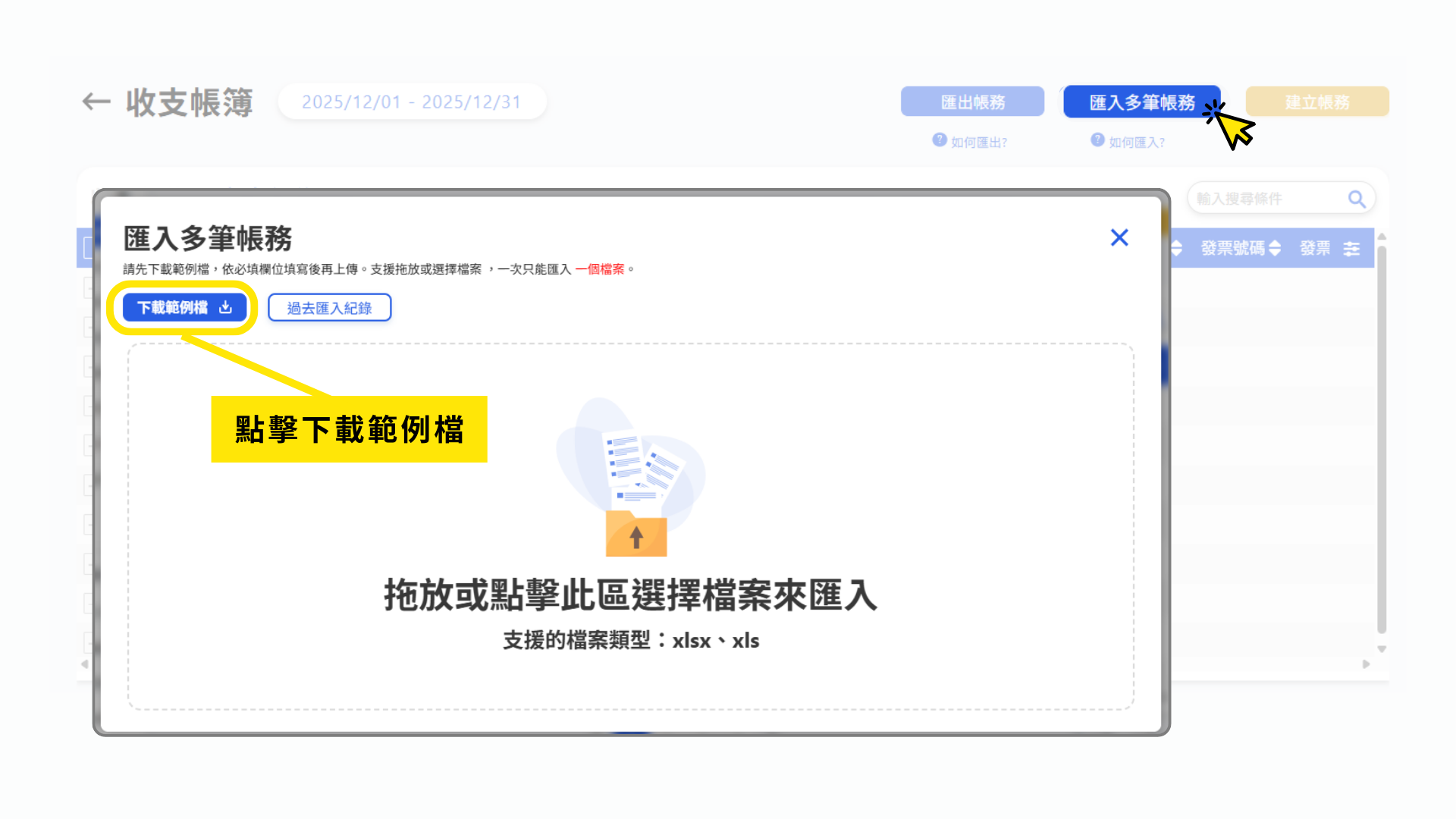
1.下載範例檔並填寫資料
點選「匯入多筆帳務」下載系統提供的範例檔。
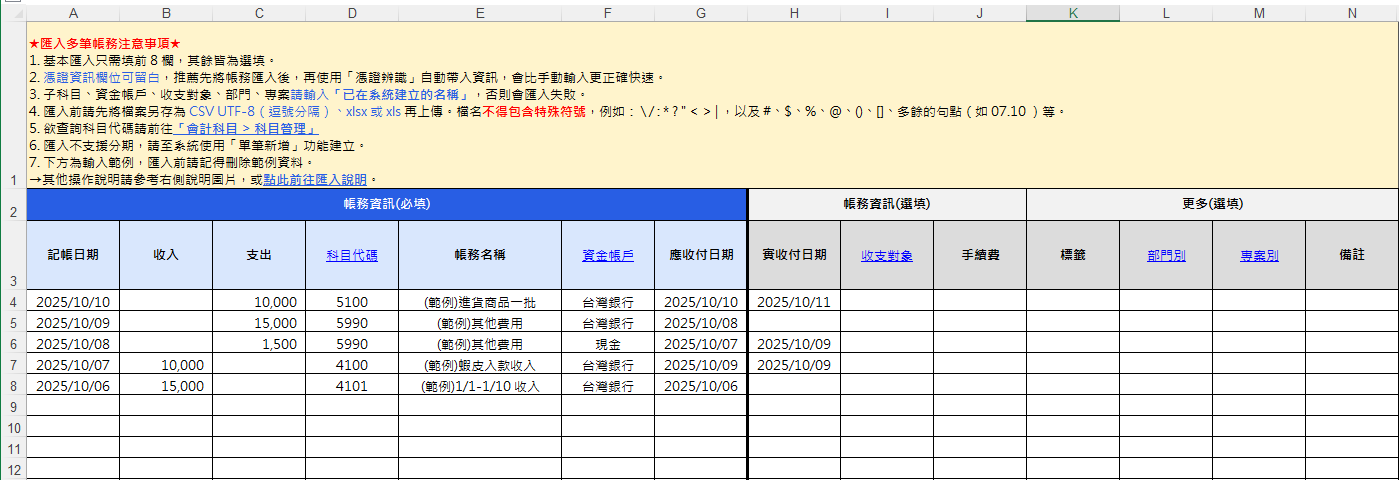
匯入檔案依下列說明填寫:
- 基本匯入只需填寫前 8 欄(A-H欄),其餘皆為選填。
- 子科目、資金帳戶、收支對象、部門、專案請輸入「已在系統建立的名稱」,否則會匯入失敗。
- 匯入前請先將檔案另存為 CSV、CSV UTF-8(逗號分隔)、xlsx 或 xls 再上傳。檔名不得包含特殊符號,例如: \ / : * ? ” < > | ,以及 #、$、%、@、()、[]、多餘的句點(如 07.10 )等。
- 匯入不支援分期,請至系統使用「單筆新增」功能建立。

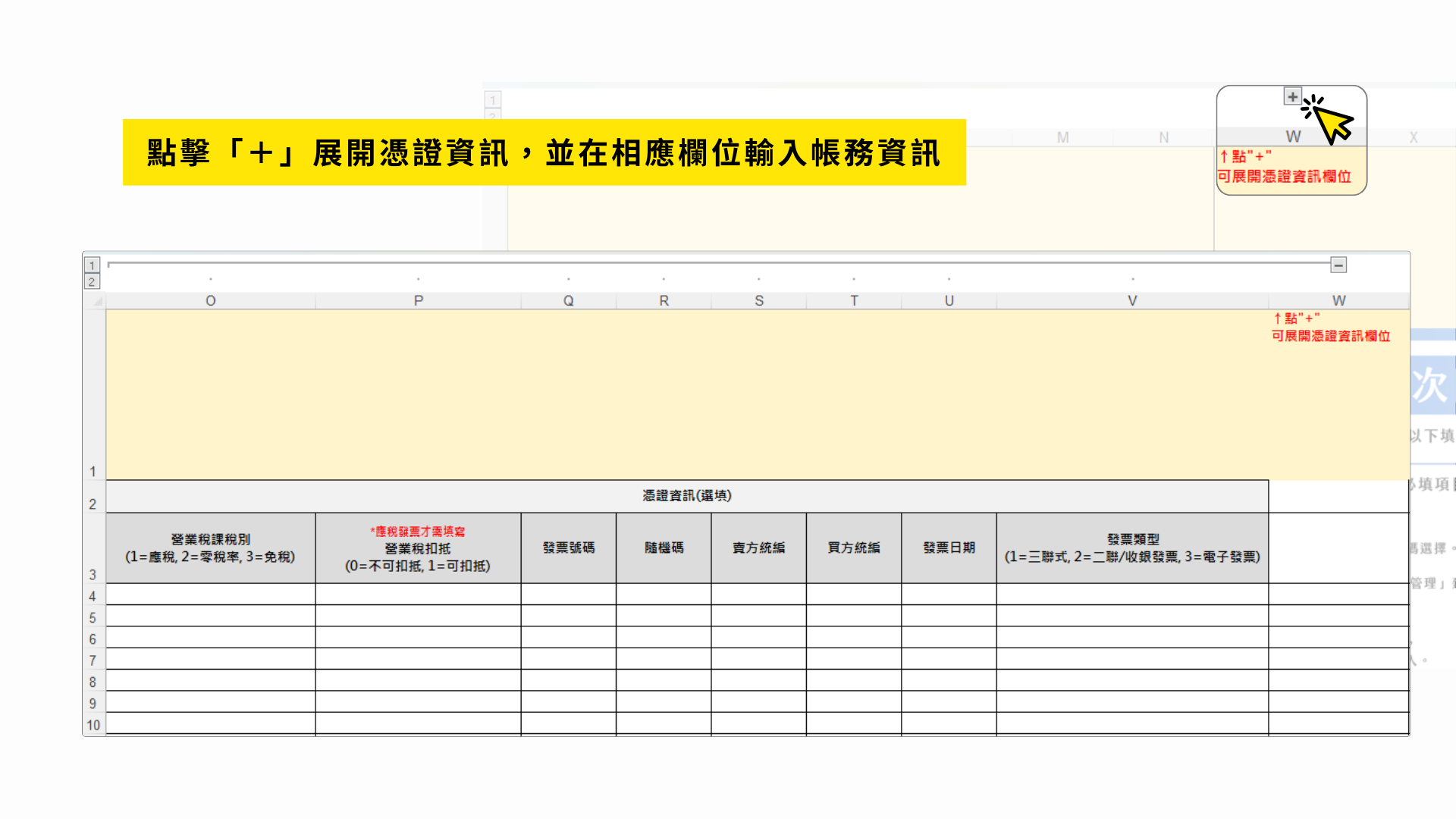
※隱藏欄位提示:若需要填寫憑證資訊,請將範例檔中 O~V 欄位的隱藏欄位打開。
另外,也可以點擊「+」展開憑證資訊,並在相應欄位輸入帳務資訊,即可完成相關欄位的填寫。
2.匯入帳務資料
將匯入檔案拖曳至虛線框內,或點擊框內選擇檔案進行上傳。選擇檔案後,點擊「確定匯入」按鈕後,系統將開始進行資料檢核,並顯示檢核結果。
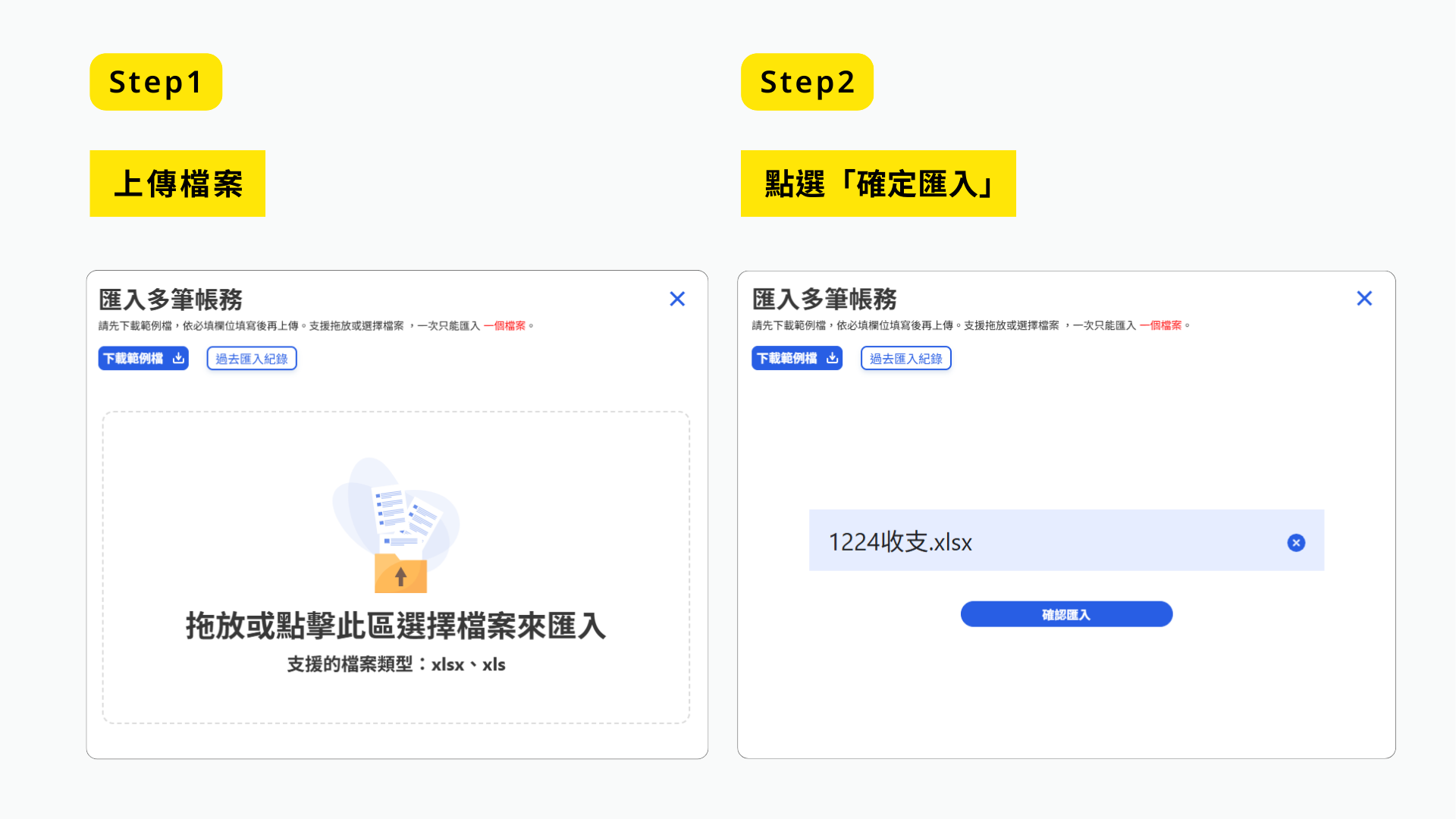
(1) 匯入成功
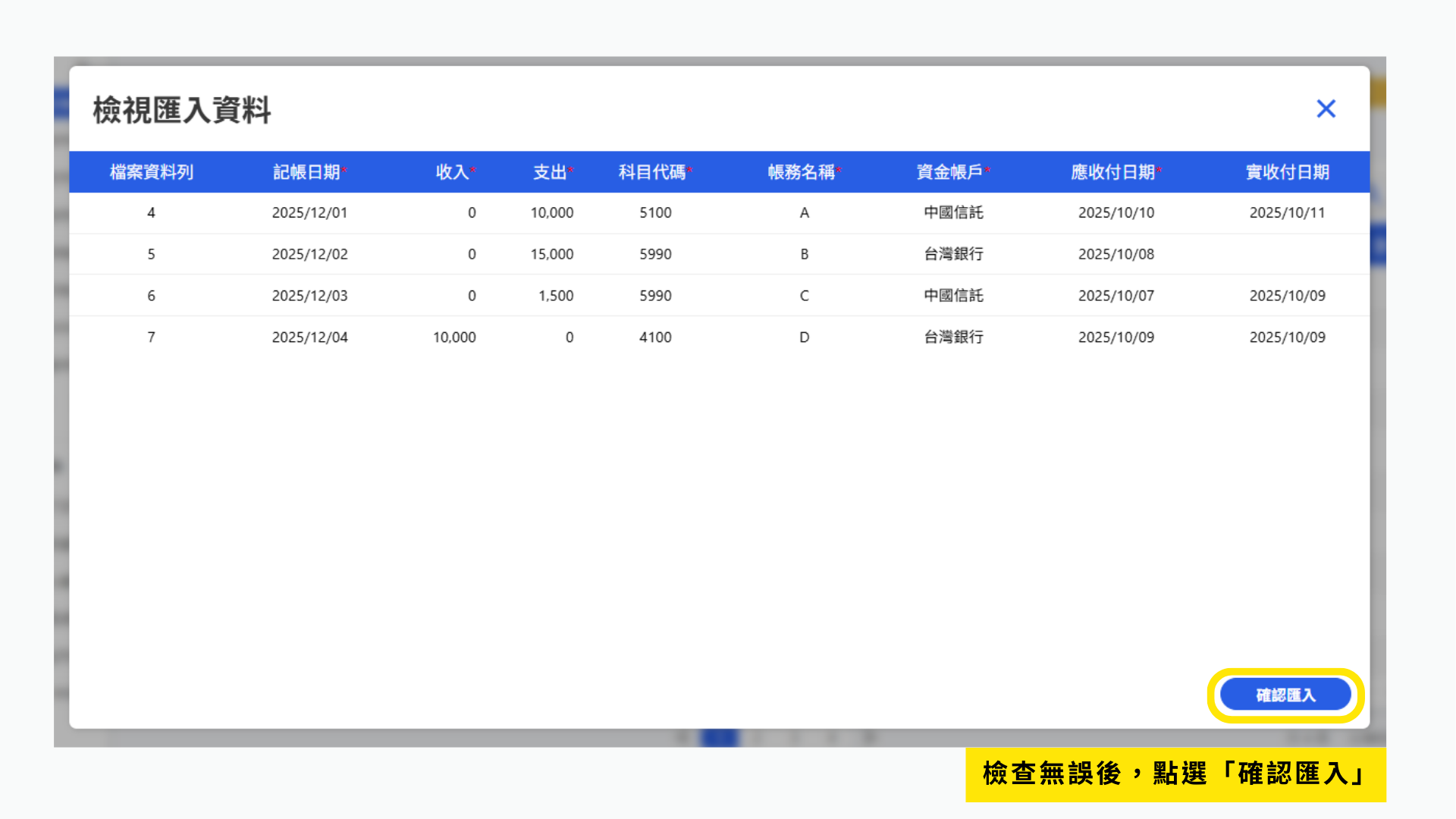
檢查無誤後,點選「確認匯入」。
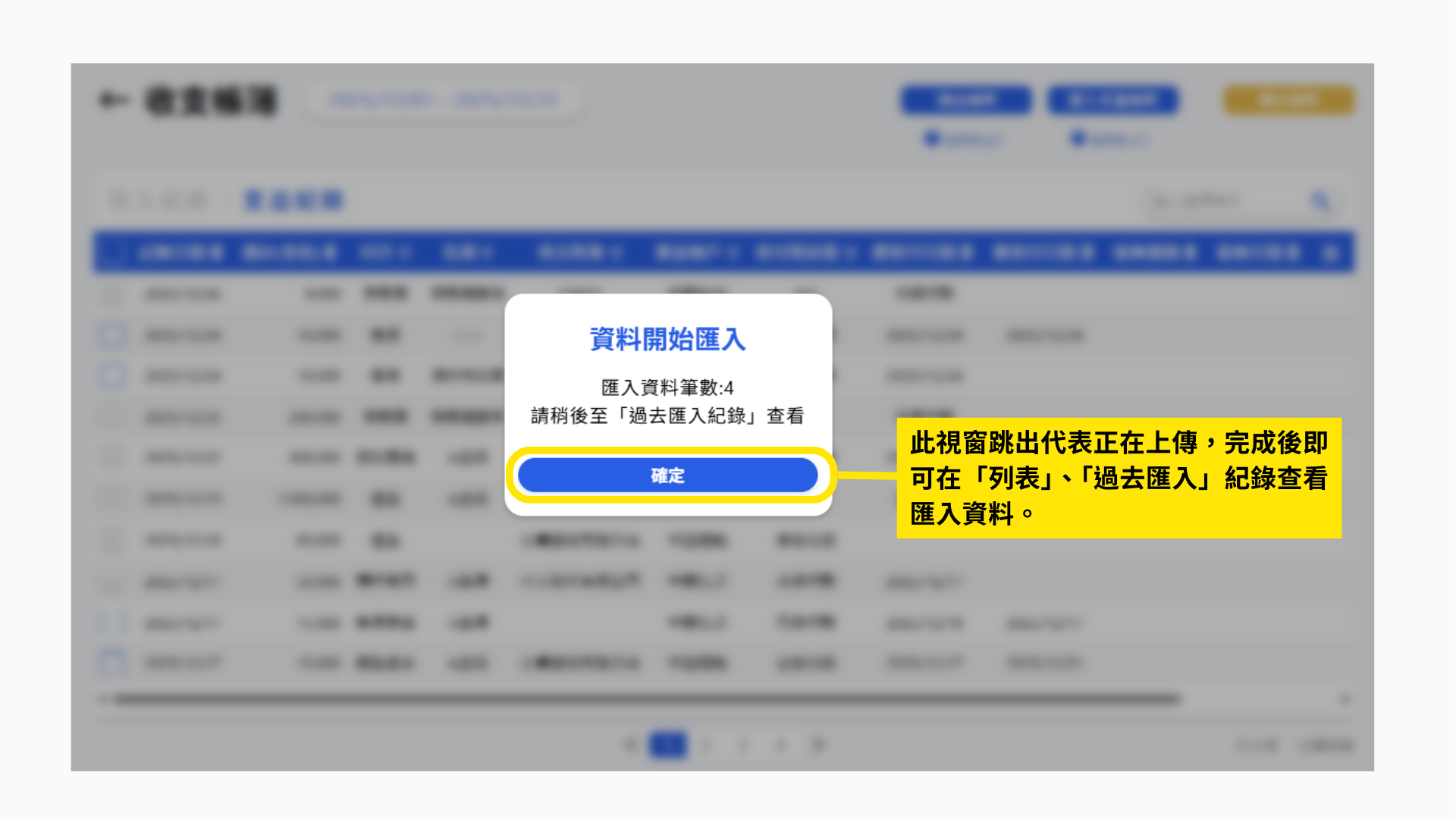
點選「確定」確認上傳。
(2) 匯入失敗:重新匯入、繼續上傳
當確認匯入後,系統將顯示資料檢核結果,若檢核結果有出現錯誤,可選擇「修改範例檔後,重新匯入」或「直接於系統中修正錯誤並上傳」。
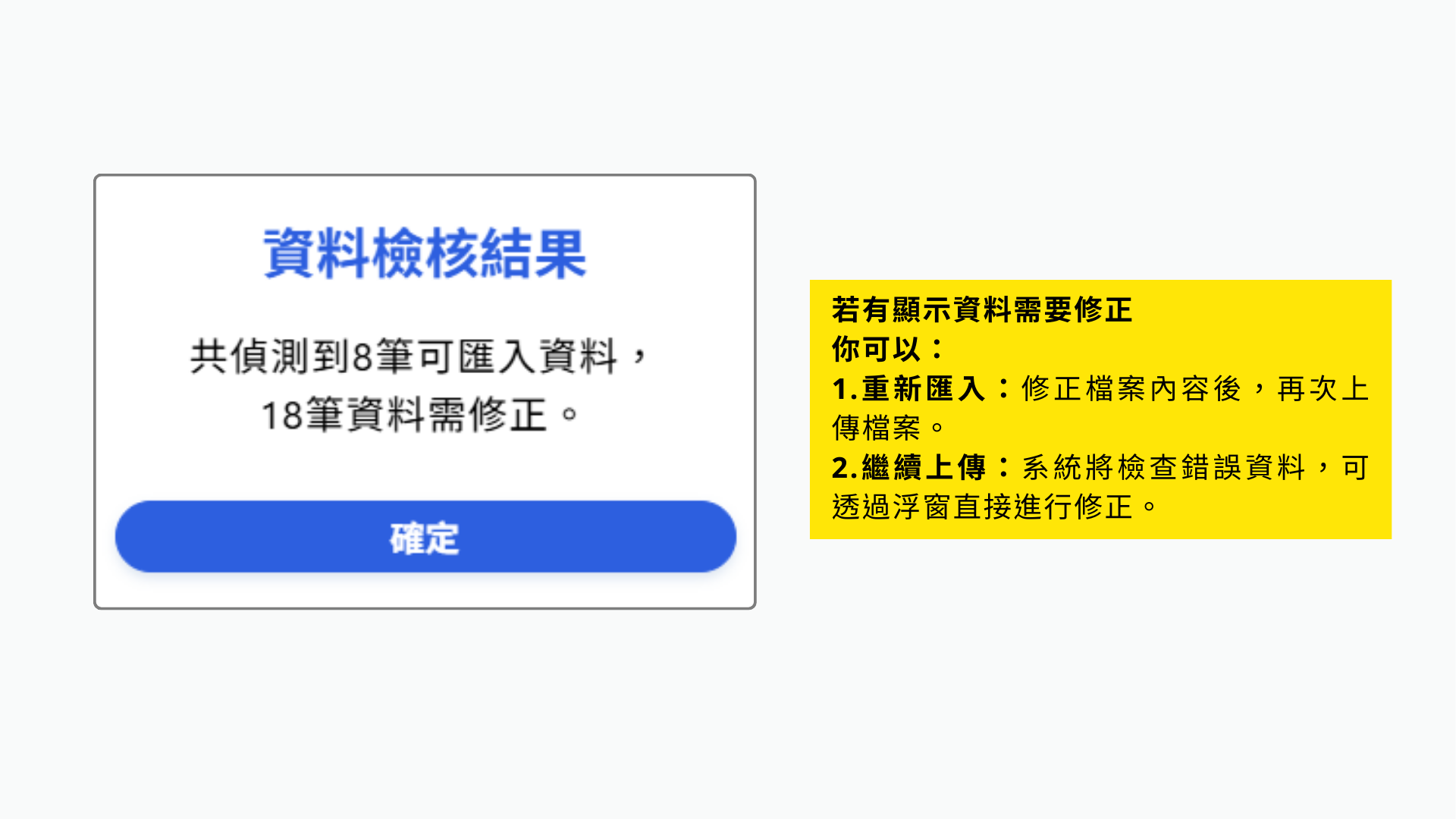
● 修改範例檔後,重新匯入
如需重新上傳修正後的檔案,可點擊右上角「X」取消本次上傳,再重新修改範例檔並上傳。
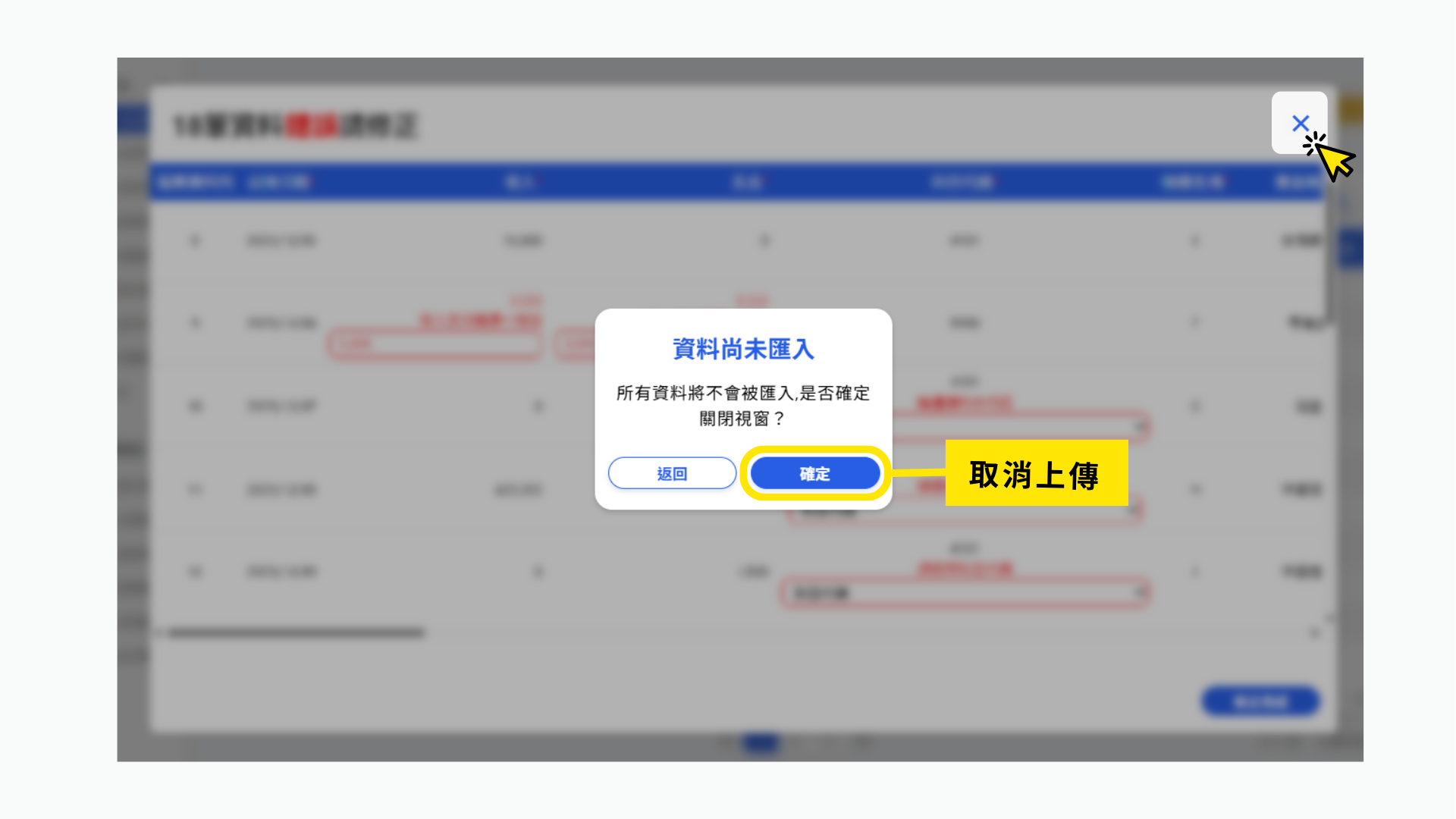
● 直接於系統中修正錯誤,繼續上傳
系統會自動以紅框標示錯誤欄位並顯示原因,可以直接在畫面上修改,修正完成後即可點選「修正完成」。
※若未顯示錯誤,但在檢查頁面發現資料有誤,可雙擊進行修改。
不過要注意!已正確欄位即使被修改為錯誤資料,也不會再被系統判定為錯誤。
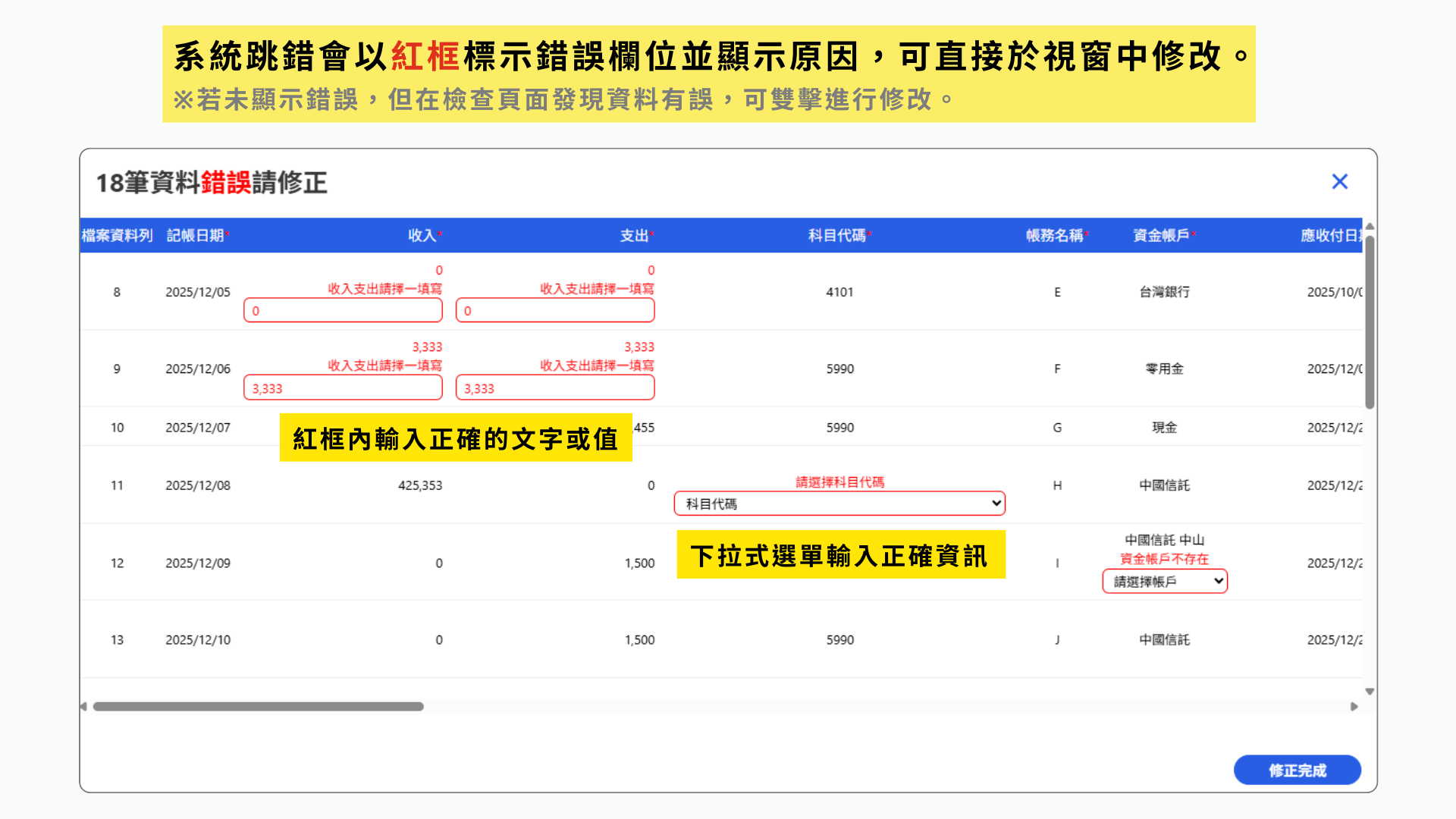
點選「修正完成」後,將再次顯示資料檢核結果。
- 查看錯誤:返回上一步重新確認資料。
- 確定:系統僅會上傳正確的資料,錯誤資料將自動略過不上傳。
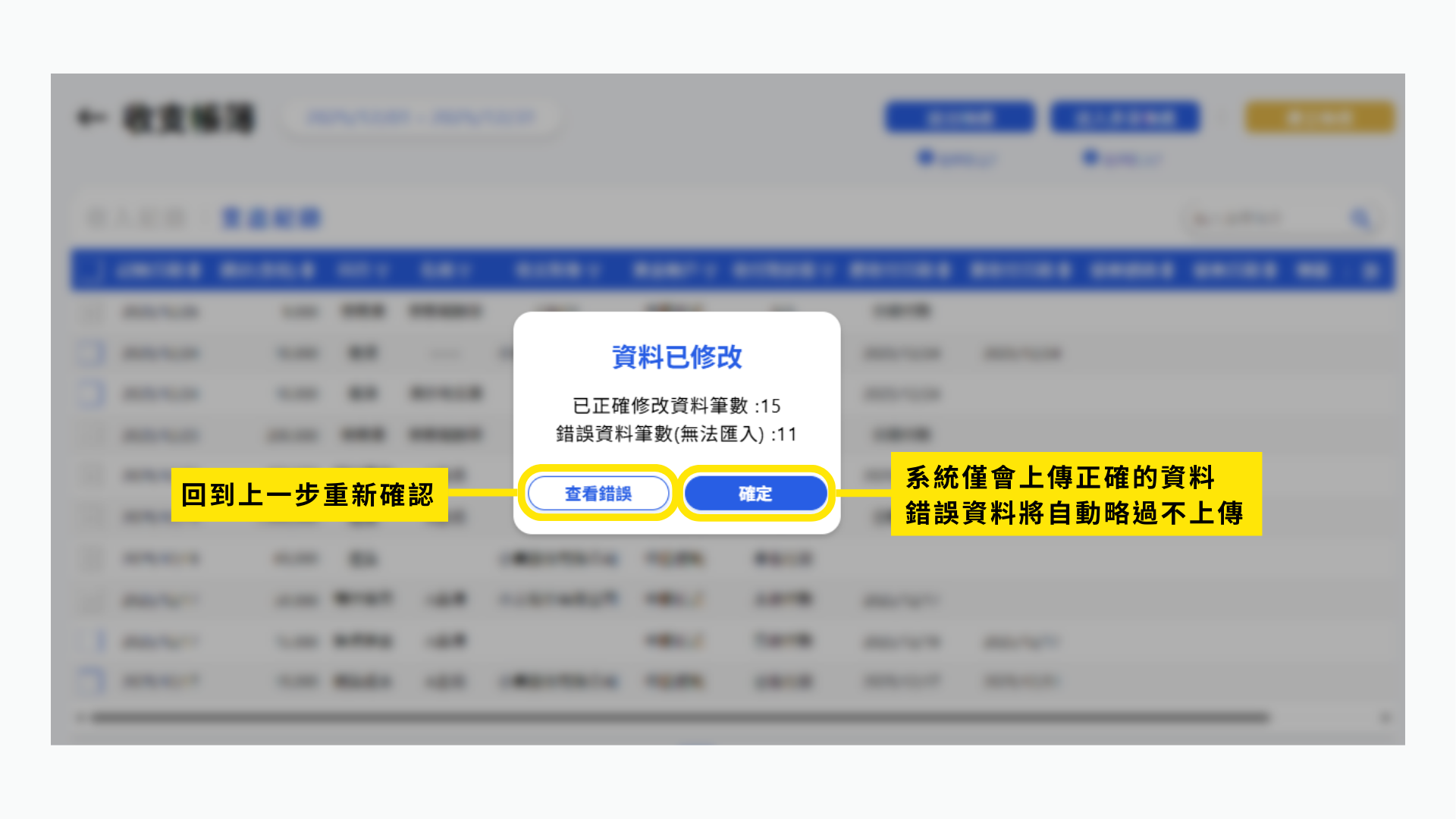
點選「確定」後,可檢查正確資料是否無誤,確認無誤後即可點選「確認匯入」。
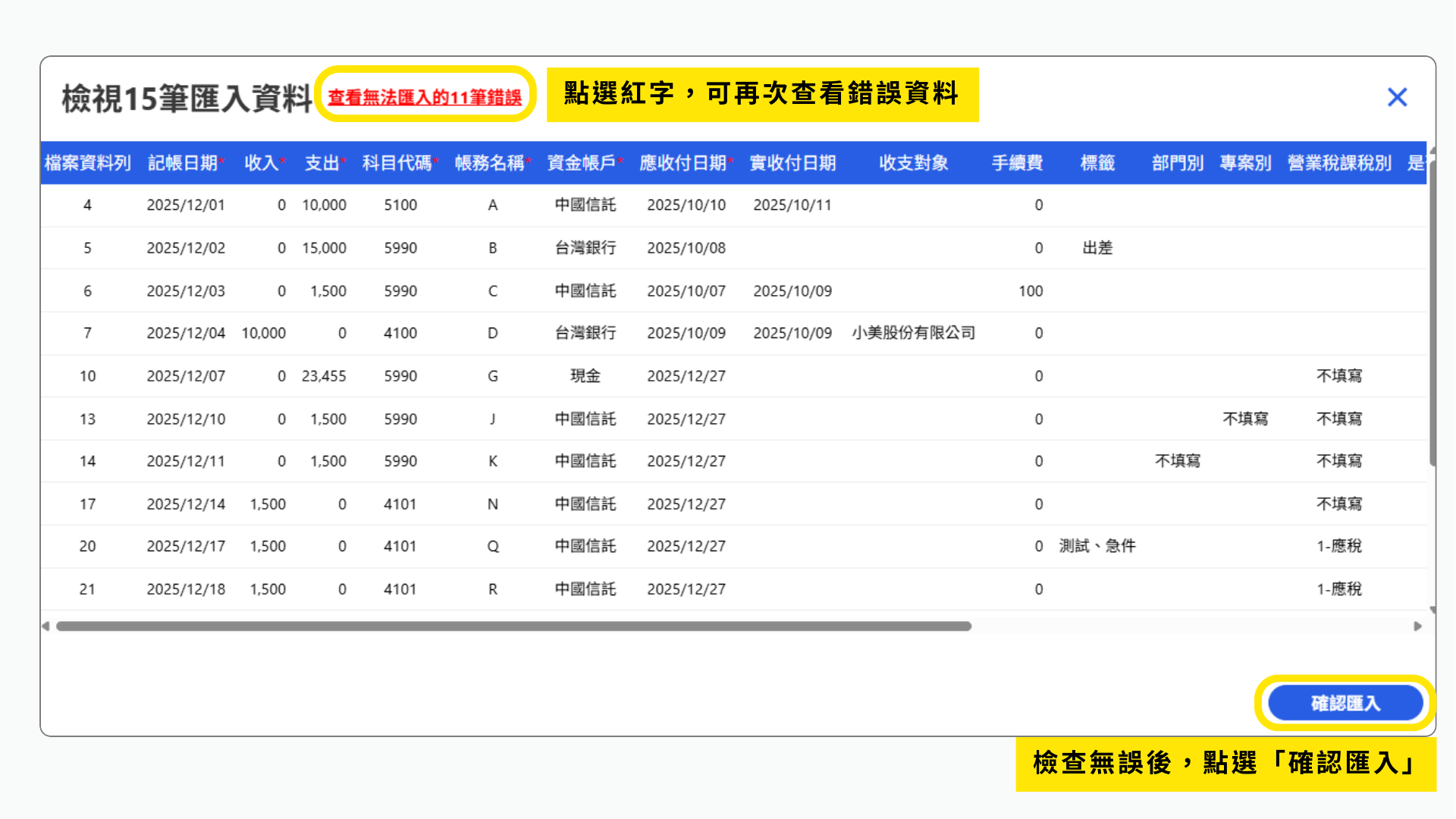
系統將再次顯示資料檢核結果,以確保匯入的資料正確無誤。
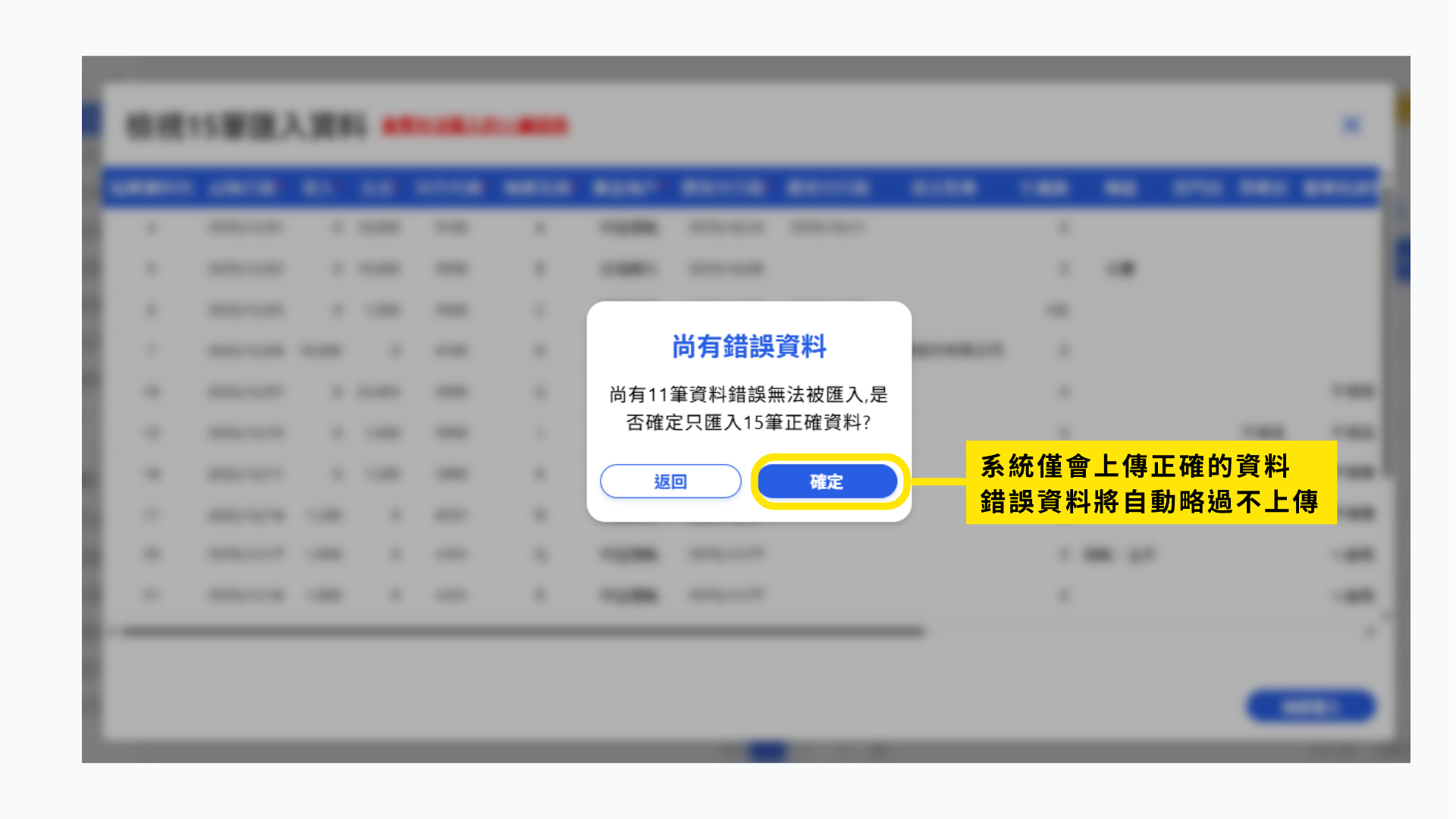
點選「確定」確認上傳。
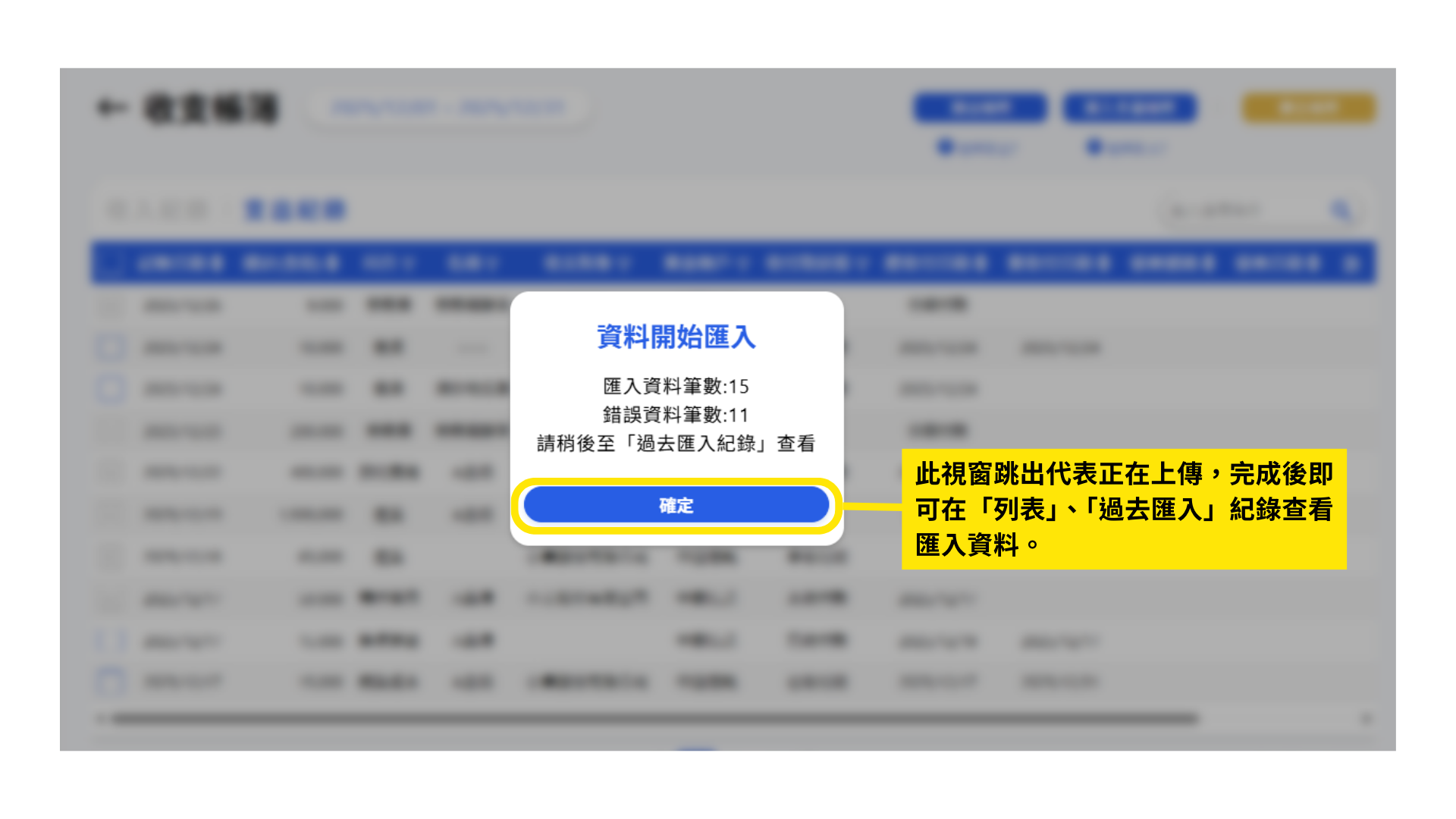
(3) 查看過去匯入紀錄
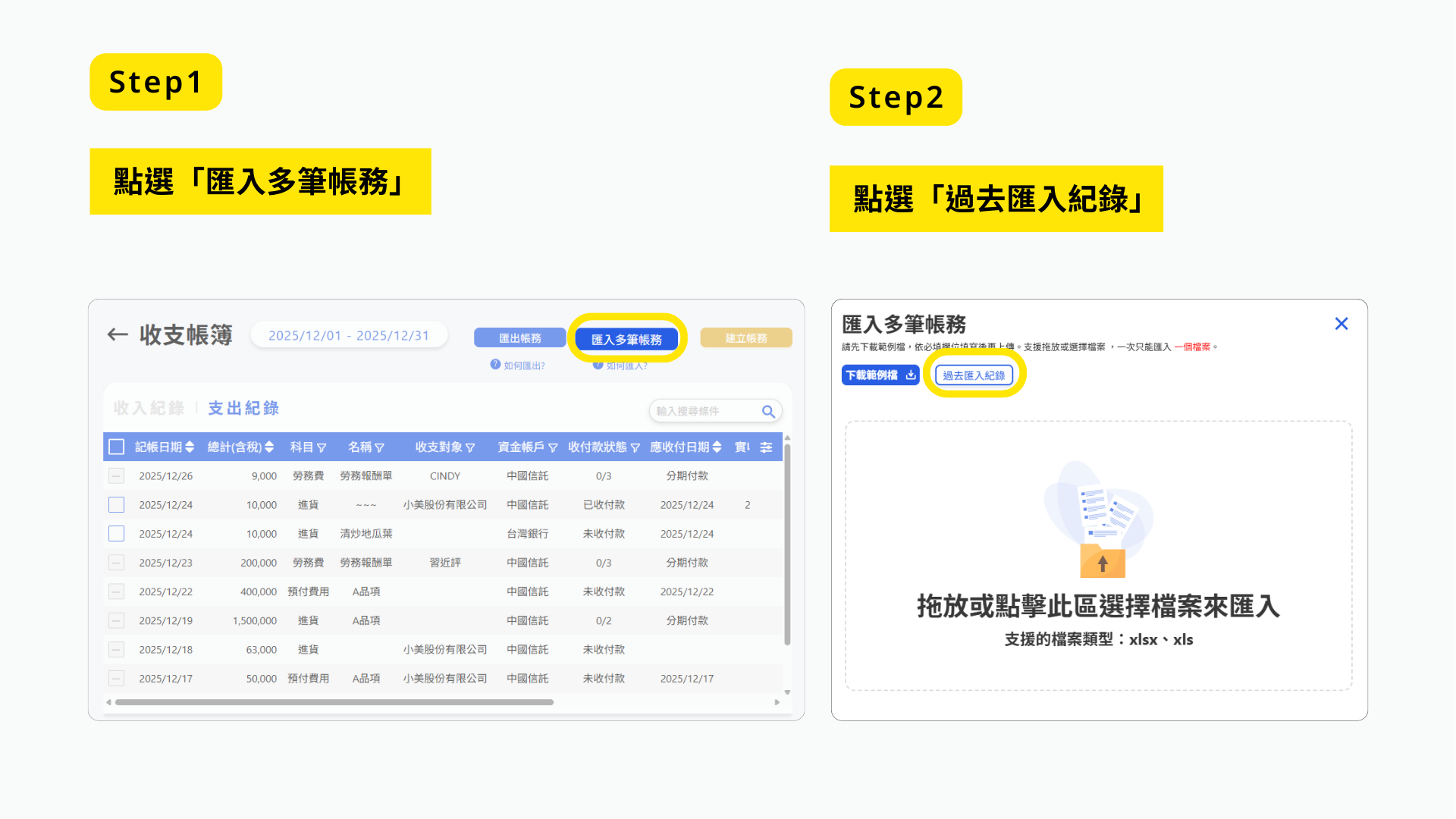
點選「匯入多筆帳務」後,再點選「過去匯入紀錄」,即可查看歷史匯入資料。
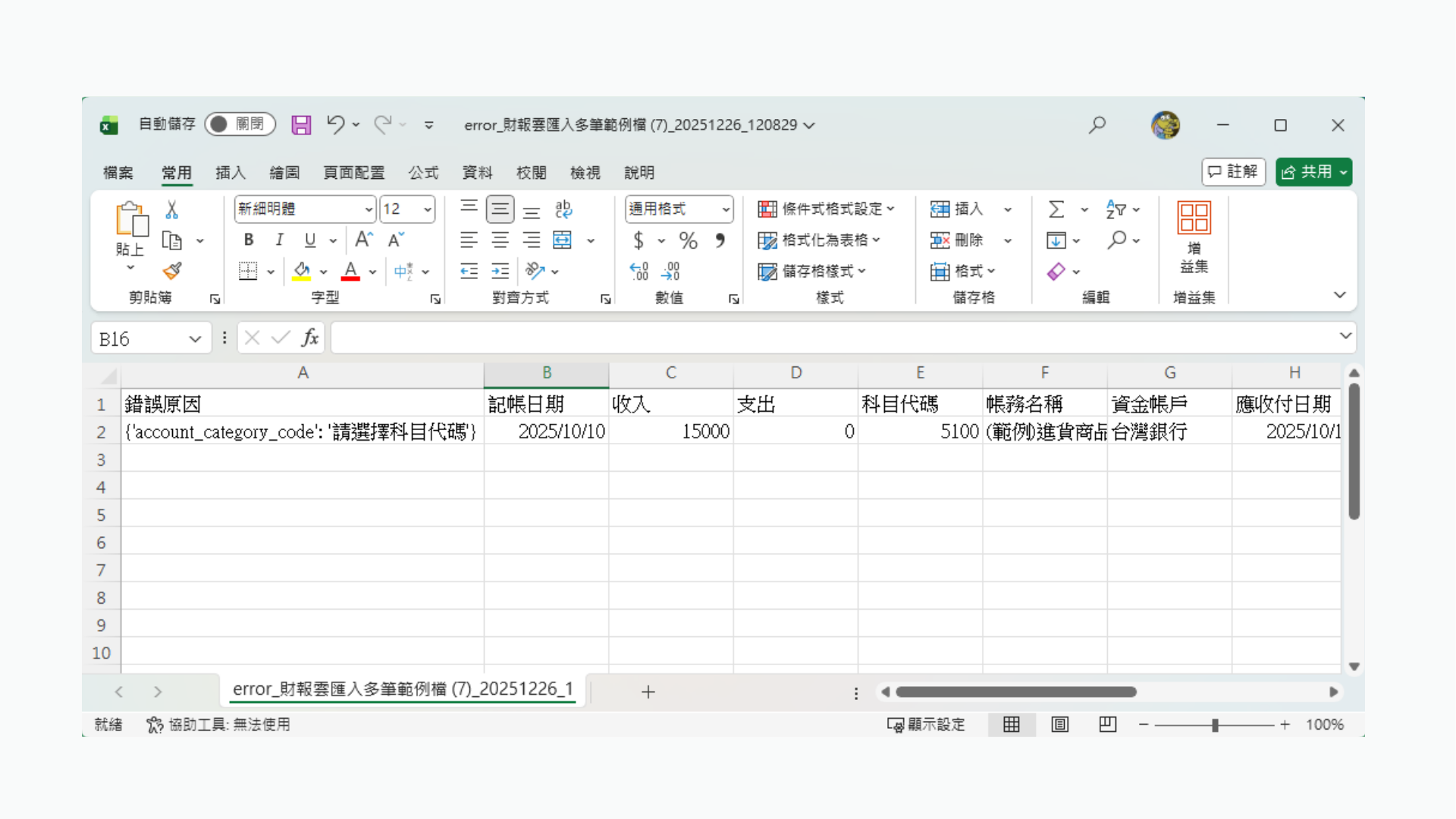
進入「過去匯入紀錄」頁面,即可查看上傳的正確與錯誤筆數,並下載「正確資料」及「錯誤資料」。
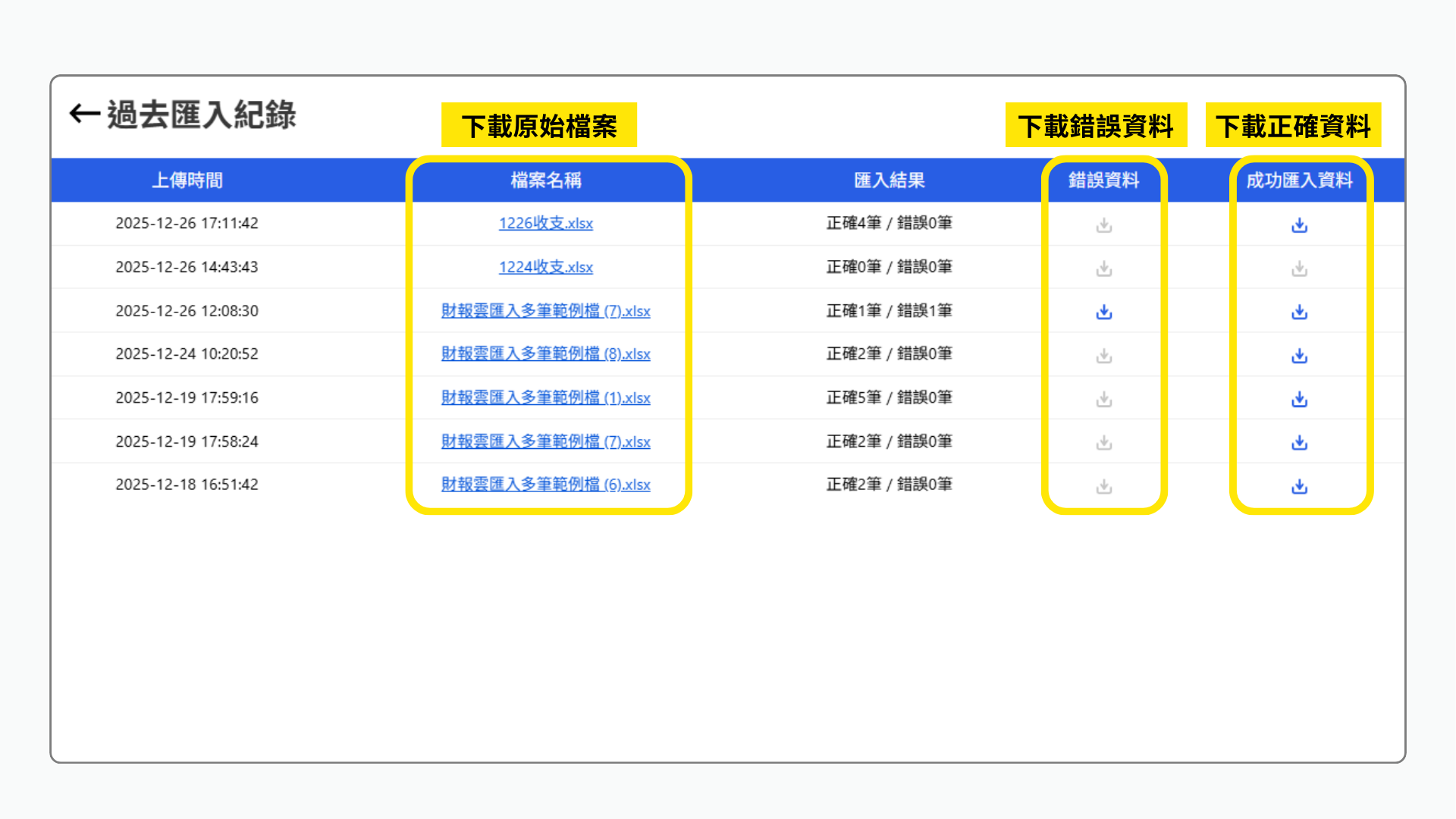
下載錯誤資料
錯誤資料將顯示錯誤原因,可利用此檔案修正後,再重新上傳,會更加快速喔!